




Come verificare se il proprio PC è compatibile con Secure Boot
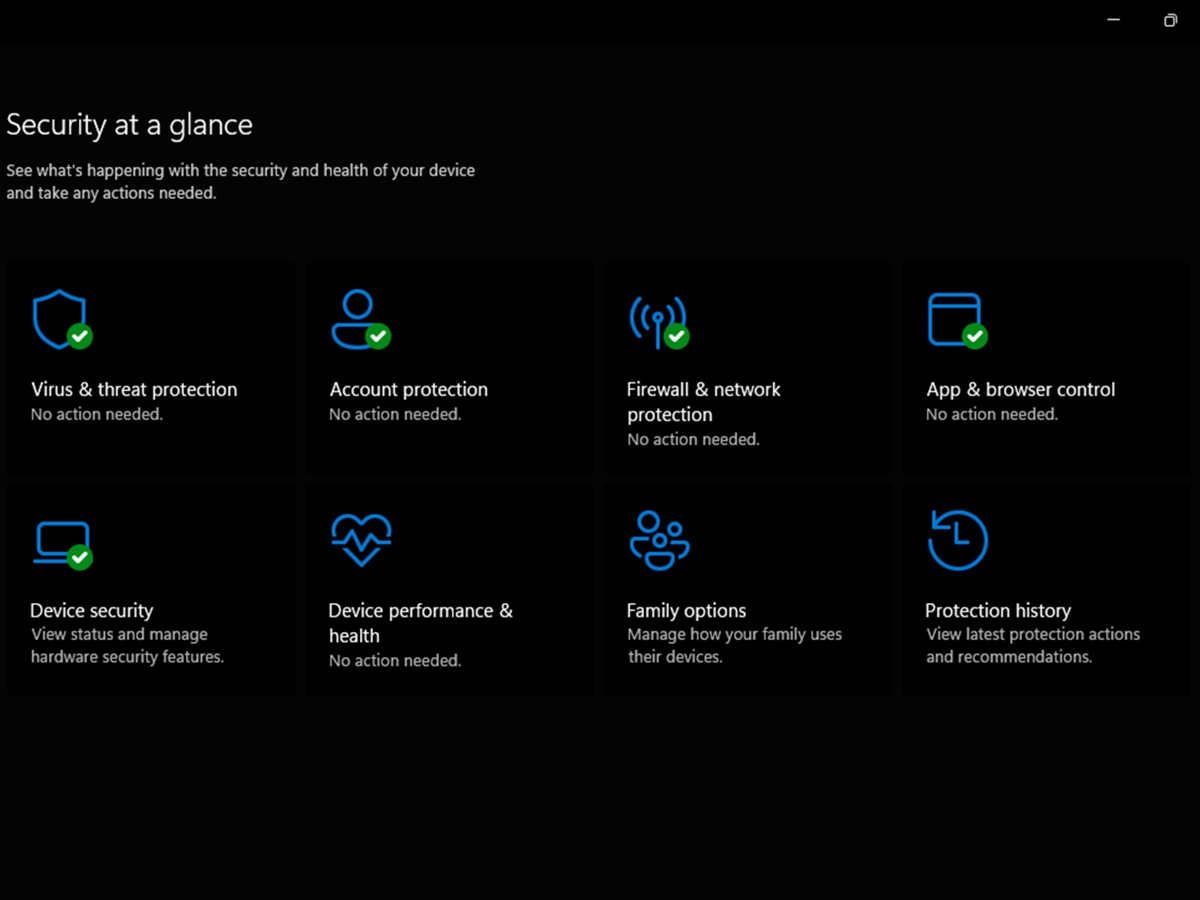
Microsoft sta distribuendo un aggiornamento per sostituire le sue chiavi Secure Boot del 2011, ormai obsolete, prima che scadano nel corso di quest’anno. Per la stragrande maggioranza degli utenti, questa transizione avviene in modo completamente trasparente tramite i regolari aggiornamenti di Windows. Se desiderate verificare lo stato del vostro computer utilizzando gli strumenti ufficiali di Microsoft, la procedura è semplice e completamente integrata in Windows. Ecco come verificare lo stato del vostro sistema.
L’app Sicurezza di Windows
Microsoft ha aggiornato l’applicazione integrata Sicurezza di Windows appositamente per mostrarvi lo stato in tempo reale della migrazione del certificato Secure Boot di https://support.microsoft.com/en-us/topic/secure-boot-certificate-update-status-in-the-windows-security-app-5ce39986-7dd2-4852-8c21-ef30dd04f046 . È possibile verificare lo stato seguendo questi passaggi:
- Apra il menu Start.
- Digitare “Sicurezza di Windows” e selezionare l’app.
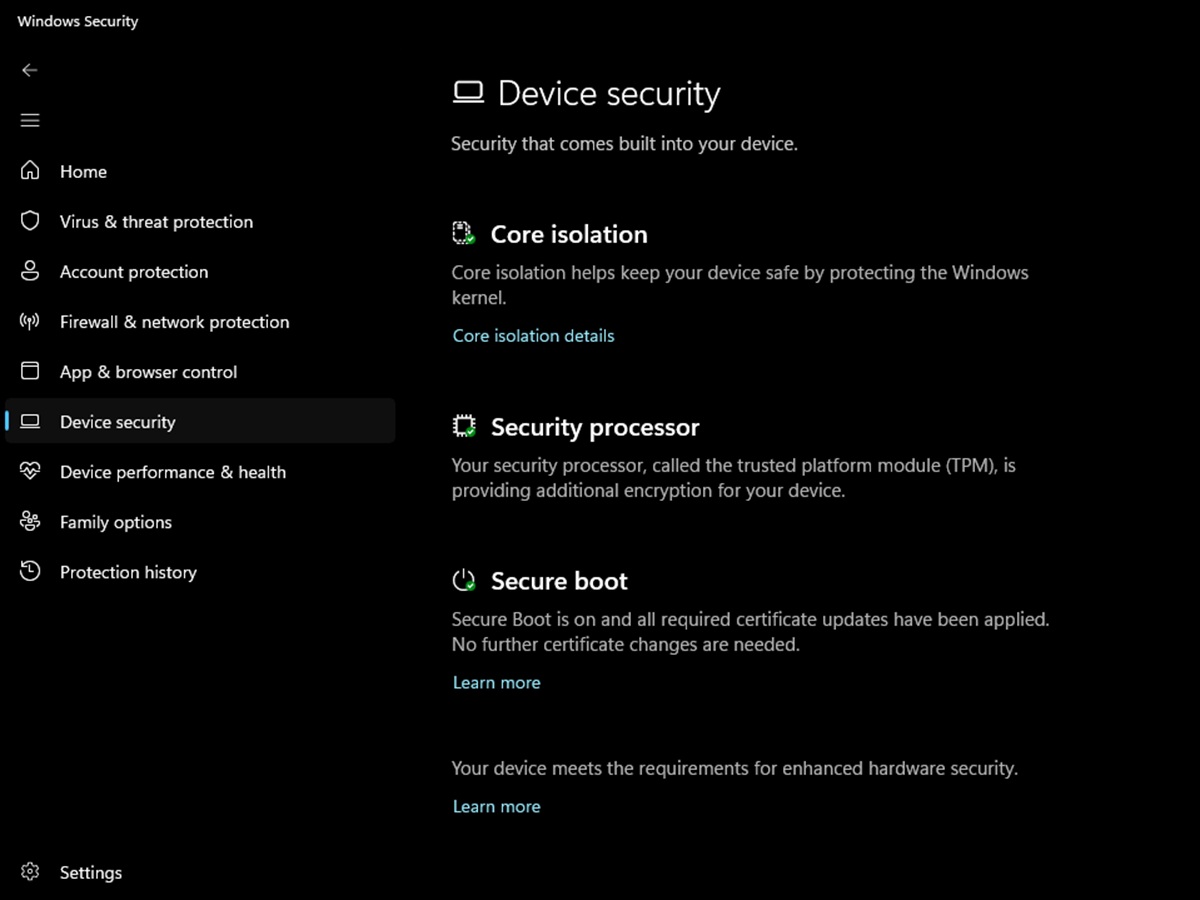
- Fare clic su "Sicurezza del dispositivo" dal menu principale.
- Individuate la sezione “Avvio sicuro” per visualizzare l’indicatore dello stato attuale.
L’app visualizzerà uno dei tre indicatori per segnalare lo stato di integrità del sistema:
- Un segno di spunta verde indica che il dispositivo è completamente aggiornato: non sono necessarie ulteriori azioni.
- Un indicatore giallo di avvertenza indica che il sistema non è ancora aggiornato e sta ancora utilizzando certificati obsoleti. Microsoft precisa che questo aggiornamento è progettato per essere applicato automaticamente; pertanto, è necessario assicurarsi che il dispositivo rimanga connesso a Internet e verificare la presenza di eventuali elementi in sospeso nell'e di Windows Update. Questo badge può comparire anche se l’aggiornamento è temporaneamente in attesa di un aggiornamento del firmware o del BIOS da parte del produttore del PC.
- Un'icona rossa a forma di stop indica che è necessario intervenire poiché gli aggiornamenti di Secure Boot sono attualmente sospesi o bloccati sul Suo computer a causa di un conflitto specifico a livello di hardware o di configurazione che richiede attenzione.
Verifica delle informazioni di base del sistema
Se desidera semplicemente verificare che Secure Boot sia attivo sul Suo sistema e funzioni nell’ambiente hardware corretto, può utilizzare il pannello nativo “Informazioni di sistema”:
- Premere il tasto Windows + R sulla tastiera per aprire la finestra di dialogo "Esegui".
- Digitare msinfo32 e premere Invio.
- Scorra verso il basso l’elenco “Riepilogo del sistema” per individuare le impostazioni di sistema.
- Verifichi nelle impostazioni del BIOS che la modalità di avvio UEFI sia attiva, poiché se è impostata su "Legacy", Secure Boot non può funzionare.
- Verifichi nelle impostazioni del BIOS che Secure Boot e TPM siano attivi.
Verifica della cronologia degli aggiornamenti di Windows
Poiché Microsoft distribuisce questi aggiornamenti di sicurezza direttamente tramite il proprio ciclo di manutenzione mensile standard, è possibile verificare se il pacchetto è stato installato sul dispositivo consultando il registro degli aggiornamenti:
- Aprire Impostazioni premendo il tasto Windows + I.
- Selezionare "Windows Update" dal menu laterale.
- Fare clic su Cronologia aggiornamenti.
- Scorrere verso il basso fino alla sezione Altri aggiornamenti.
- Cercare una voce con lo stato “Operazione riuscita” intitolata “Aggiornamento del database delle firme (DB) consentito da Secure Boot”.
Finché il computer visualizza un segno di spunta verde nell’app di sicurezza nativa e rimane aggiornato con gli aggiornamenti standard di Windows, è possibile lasciare che il sistema operativo gestisca la transizione in modo autonomo in background.
 Add as a preferred source on Google


