




Come utilizzare la nuova funzione "Audio condiviso" di Windows 11
Microsoft ha risolto una limitazione persistente nella riproduzione multiutente integrando direttamente in Windows 11 un trasmettitore audio nativo. Anziché costringere gli utenti a destreggiarsi con splitter fisici o applicazioni di mirroring di terze parti poco affidabili, il sistema operativo divide il flusso di uscita audio a livello di sistema, inviando contemporaneamente l'audio sincronizzato a due dispositivi Bluetooth distinti.
Accoppi il Suo hardware wireless
- Verifichi se il suo dispositivo è compatibile c https://support.microsoft.com/en-us/windows/check-if-a-windows-11-device-supports-bluetooth-low-energy-audio-2b79c085-0353-4467-8306-ebb2657a91de.
- Collegare entrambi i dispositivi wireless al computer prima di avviare una sessione condivisa.
- Utilizzi la scorciatoia da tastiera Tasto Windows + I per aprire il menu Impostazioni, quindi si rechi direttamente alla scheda Bluetooth e dispositivi.
- Metta la sua prima coppia di cuffie in modalità di accoppiamento, faccia clic su Aggiungi dispositivo e le selezioni dall'elenco dell'hardware rilevato.
- Segua la stessa procedura per le seconde cuffie, assicurandosi che entrambi gli accessori mostrino uno stato di connessione attivo nel pannello dei dispositivi prima di procedere.
Attivare la trasmissione audio
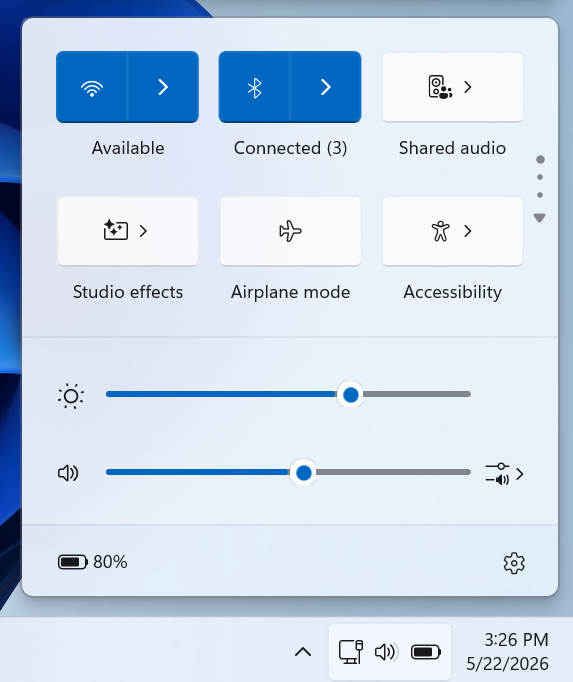
- Fare clic sull'icona dell'altoparlante nell'angolo in basso a destra della barra delle applicazioni per visualizzare il pannello delle Impostazioni rapide.
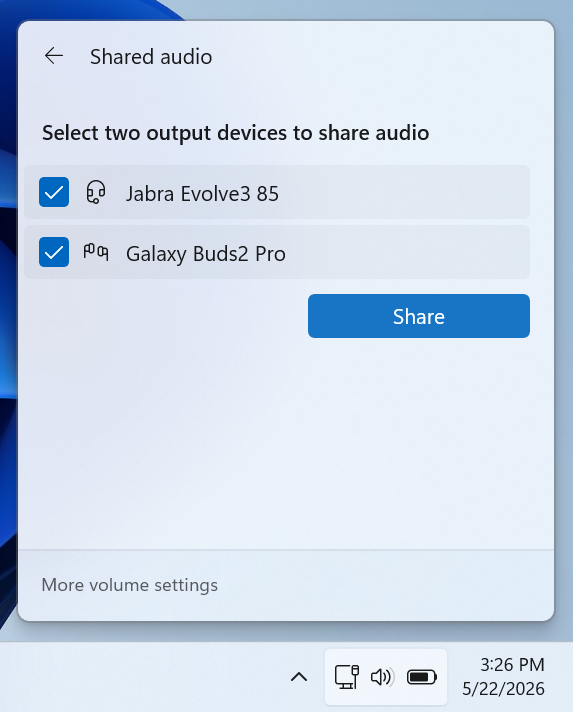
- Selezioni l'opzione Audio condiviso per aprire il pannello di configurazione del dispositivo, che rileva automaticamente ed elenca l'hardware collegato.
- Selezioni le caselle di controllo accanto a entrambe le cuffie di destinazione e faccia clic su Condividi per avviare la trasmissione wireless.
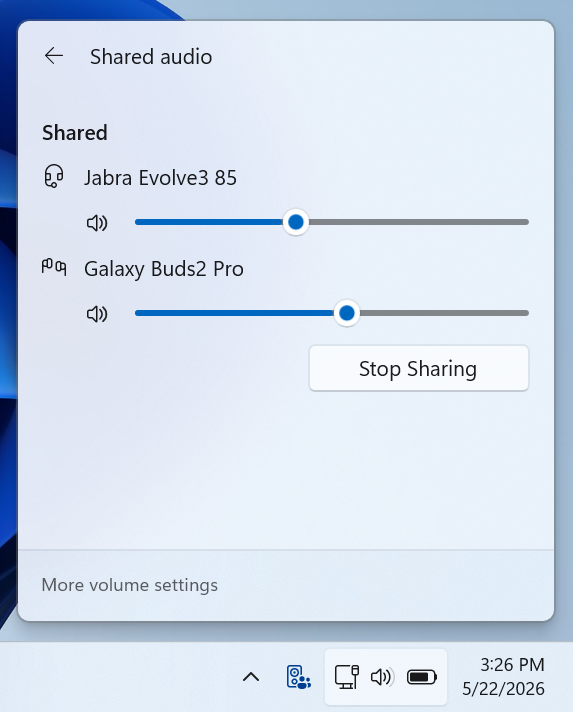
Sulla barra delle applicazioni apparirà una nuova icona di stato per confermare che lo streaming è attivo e per fornire un collegamento diretto alla finestra di configurazione. Ogni ascoltatore può impostare un profilo di volume distinto utilizzando i cursori software indipendenti all'interno del menu o premendo i pulsanti fisici del volume sulle rispettive cuffie. Si noti che questa pipeline di instradamento disattiva temporaneamente gli ingressi standard del microfono delle cuffie Bluetooth, il che significa che Windows utilizzerà automaticamente come impostazione predefinita l'array di microfoni integrato nel laptop per qualsiasi chiamata vocale.
Specifiche di compatibilità hardware e di sistema
Poiché questo strumento bypassa gli standard Bluetooth Classic a favore dei moderni protocolli audio Bluetooth Low Energy (LE), richiede Windows 11 build 26100.8522 o versioni successive, oltre a specifici componenti hardware interni.
I PC compatibili includono i moderni laptop Copilot+ basati su processori Qualcomm Snapdragon X Elite o Snapdragon X Plus, come il Microsoft Surface Laptop 7, Surface Pro 11, Galaxy Book4 Edgee Dell XPS 13 9345, nonché i sistemi più recenti basati sui chip Intel Core Ultra Series 200.
Per la riproduzione audio, gli utenti devono collegare dispositivi terminali predisposti per la trasmissione, tra cui i Galaxy Buds2 Pro, Galaxy Buds3, Galaxy Buds3 Pro, Sony LinkBuds S e i moderni apparecchi acustici dotati di LE Audio di produttori come ReSound e Beltone.
Vincoli relativi al rilascio controllato delle funzionalità
Anche se un dispositivo soddisfa i criteri hardware richiesti ed esegue il numero di build corretto, l'opzione Audio condiviso potrebbe comunque non essere presente nell'interfaccia. Microsoft sta distribuendo questa utility tramite un Controlled Feature Rollout (CFR). Questa fase di implementazione lato server implica che l'architettura software rimanga bloccata dietro un flag di configurazione fino a quando Microsoft non attiverà in remoto il riquadro per il vostro specifico pool di dispositivi.
 Add as a preferred source on Google


