




Attivare LDAC: come ottenere una migliore qualità audio dalle cuffie Bluetooth (prendendo come esempio le Marshall Milton)
Che cos'è LDAC e quali sono i suoi vantaggi?
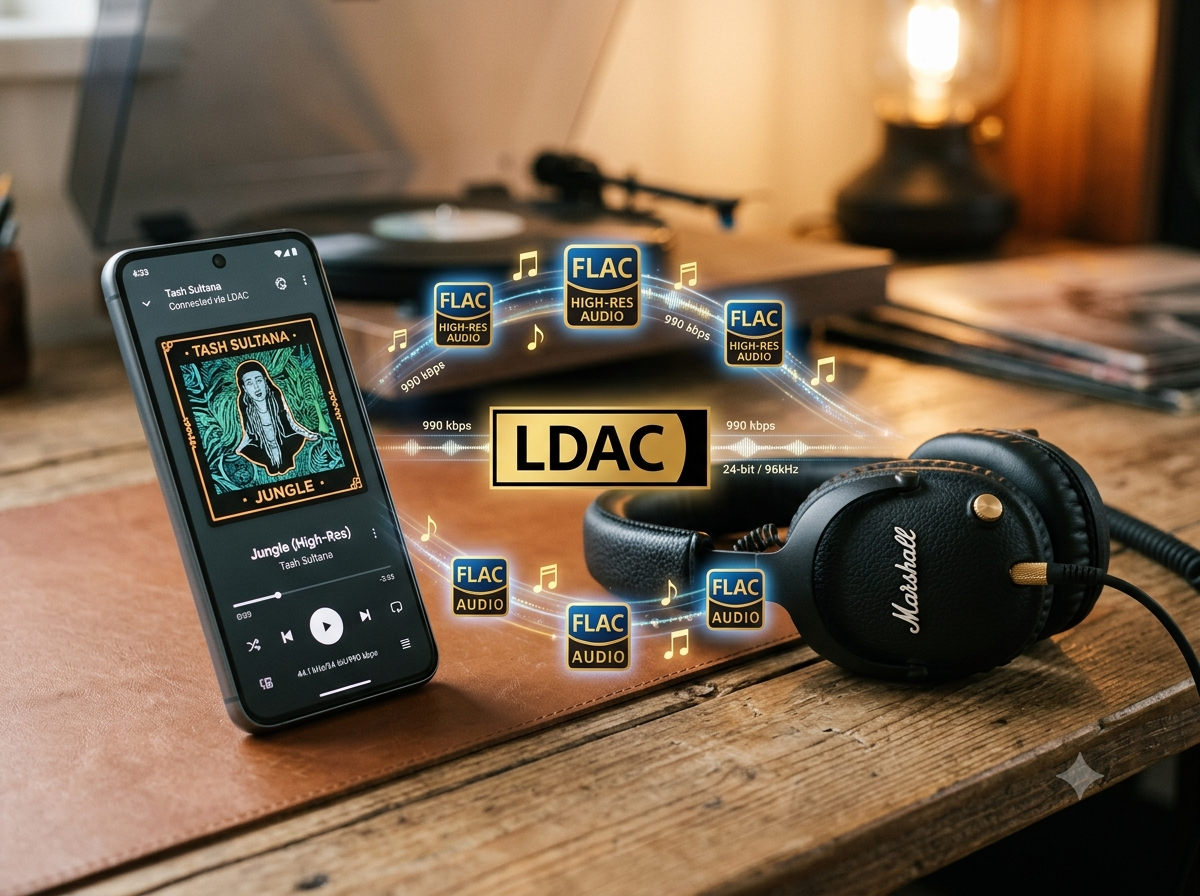
Innanzitutto, che cos'è esattamente LDAC? LDAC è il codec Bluetooth proprietario di Sony per l'audio ad alta risoluzione, in grado di trasmettere una quantità di dati notevolmente superiore rispetto ai codec standard come SBC e AAC. Ciò significa che i file audio richiedono una compressione minore, con conseguente riduzione della perdita di dati. Trasmettendo una quantità di dati sostanzialmente maggiore tramite Bluetooth, LDAC è in grado, in teoria, di offrire una migliore qualità audio.
Nel migliore dei casi, LDAC offre una maggiore resa dei dettagli nella musica, specialmente con i file FLAC ad alta risoluzione, inclusi alti più puliti e un'immagine spaziale leggermente migliorata. Tuttavia, l'audio Bluetooth rimane compresso, quindi l'effetto ha i suoi limiti. In pratica, la differenza di qualità del suono tra LDAC e AAC è notevolmente inferiore rispetto alla differenza tra due diversi modelli di cuffie.
Tre requisiti per l'utilizzo di LDAC: cuffie, smartphone e sorgente musicale
Il nuovo Marshall Milton (la nostra recensione), ad esempio, supporta non solo i codec standard sopra menzionati, ma anche il codec LDAC ad alta risoluzione. Quindi, se avete acquistato delle cuffie con supporto LDAC, come potete effettivamente utilizzarlo? È necessario soddisfare tre condizioni:
- Le cuffie devono supportare LDAC: le Marshall Milton lo supportano.
- Android È necessario un dispositivo di riproduzione compatibile: questo è uno dei requisiti più importanti, poiché LDAC è ufficialmente supportato solo su Android. In pratica, è necessario uno smartphone Android con sistema operativo Android 8 o versioni successive. Il chipset Bluetooth del telefono deve supportare LDAC, come avviene praticamente su tutti i moderni dispositivi Android. Gli utenti iPhone non possono usufruire di LDAC. Su Windows, il supporto è possibile solo tramite adattatori o software aggiuntivo ed è molto meno pratico.
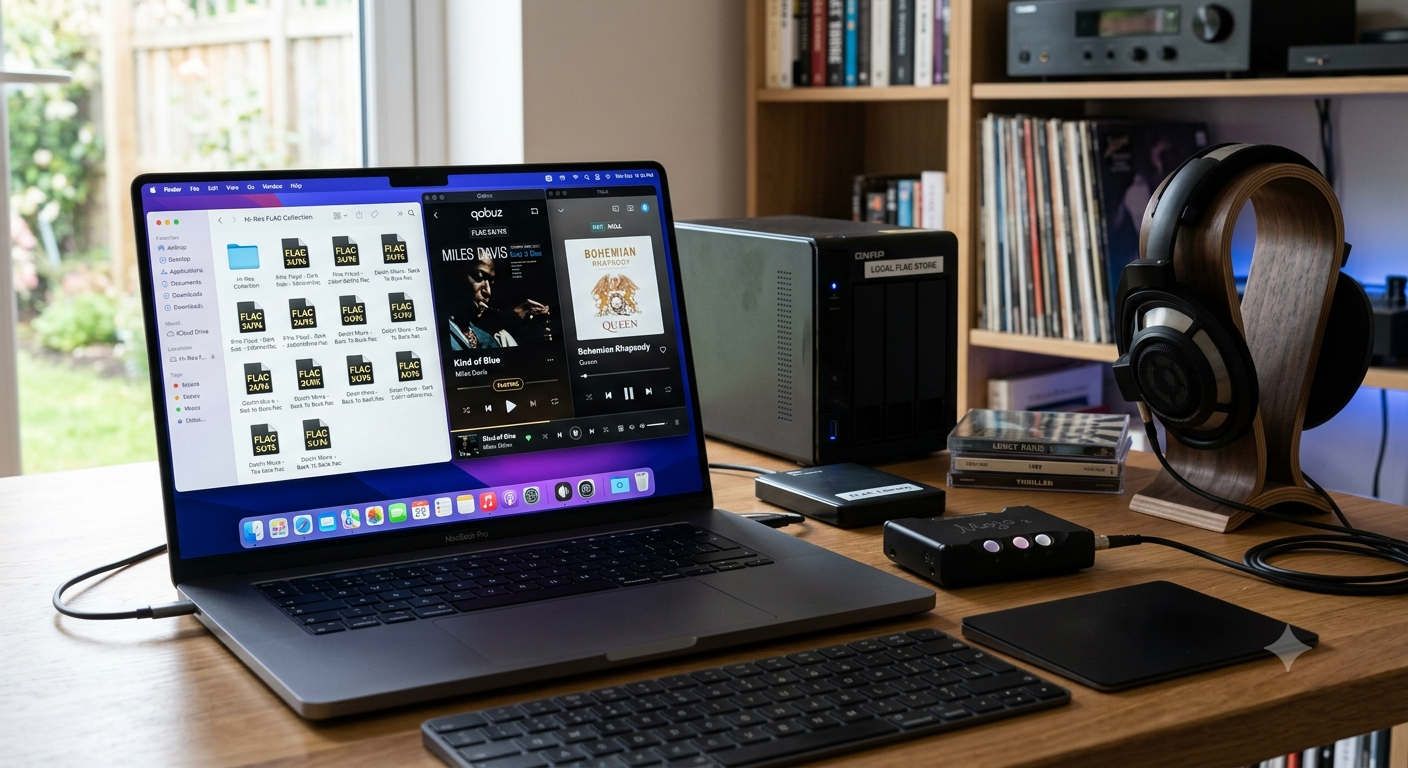
- È necessaria una sorgente musicale compatibile con LDAC: naturalmente, il materiale sorgente deve anche offrire una risoluzione sufficiente. Ciò può essere ottenuto con file locali, come i file FLAC a 16 bit/44,1 kHz o superiori, oppure tramite servizi di streaming come Tidal (HiFi / Hi-Res FLAC) o Qobuz. Con Spotify, ad esempio, non noterà alcun miglioramento poiché il servizio utilizza una compressione più forte.

Marshall Milton: Come funziona LDAC nella pratica
Android È possibile utilizzare LDAC purché si disponga di cuffie compatibili con LDAC, di uno smartphone con sistema operativo Android e di brani musicali supportati da LDAC. Sul modello Marshall Milton, LDAC si attiva automaticamente non appena le cuffie si connettono allo smartphone tramite Bluetooth. Per verificare che sia abilitato, è possibile controllare le impostazioni dell'Android.
Come attivare LDAC su un dispositivo " Android " – passo dopo passo
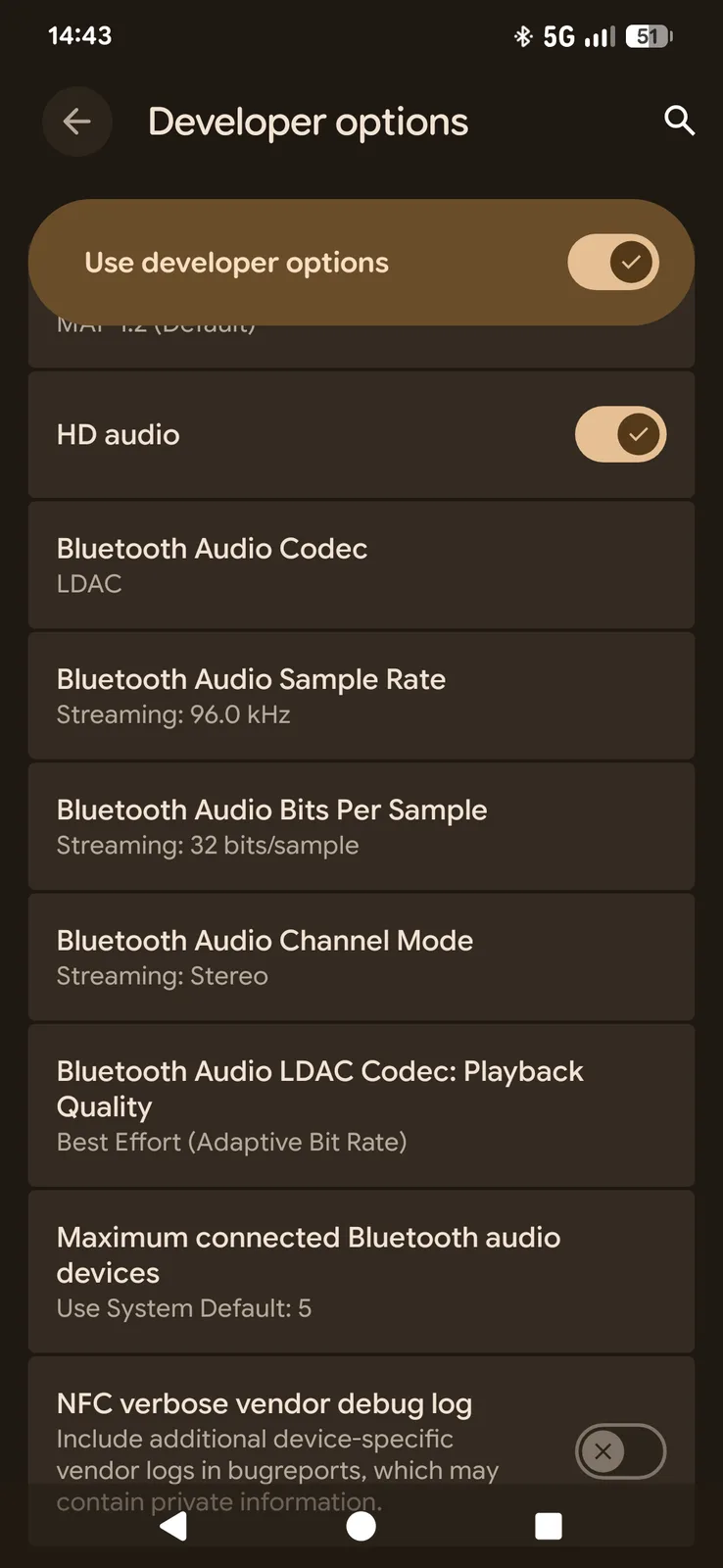
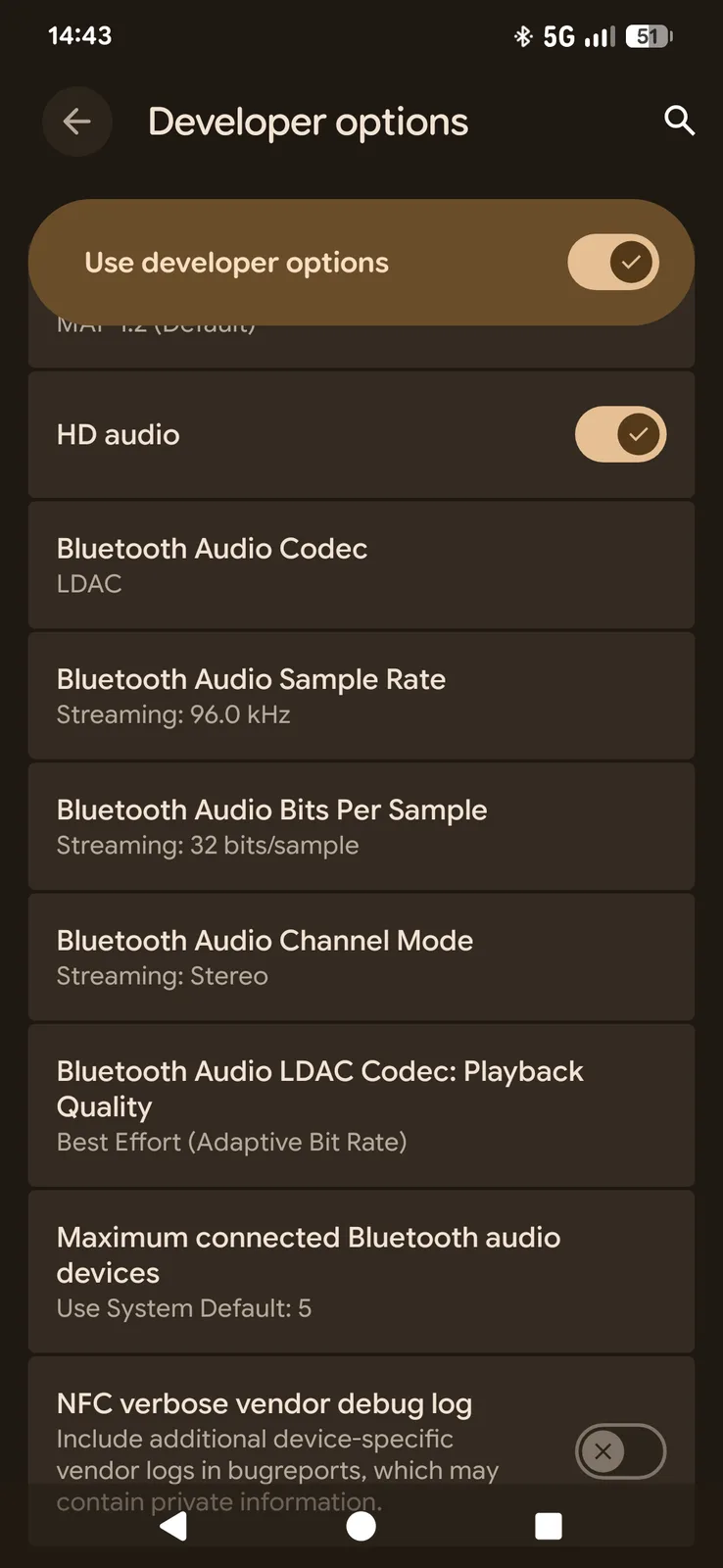
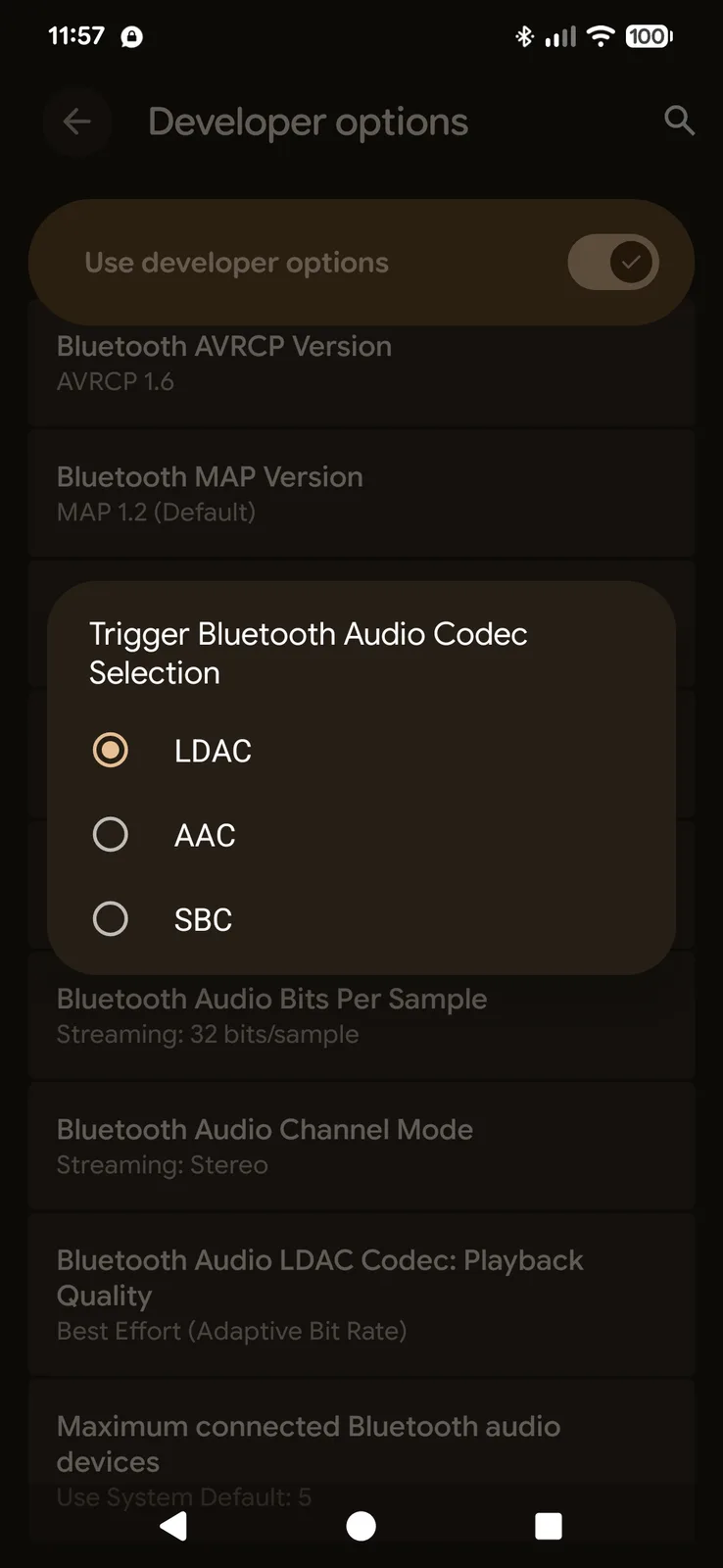
Apra le Opzioni sviluppatore dell'Android(Impostazioni → Informazioni sul telefono → tocchi "Numero build" sette volte). Scorra verso il basso fino a Codec audio Bluetooth e selezioni LDAC. Se le cuffie non sono collegate, l'opzione risulterà disattivata e non disponibile. Alla voce "Qualità audio", è inoltre possibile selezionare "Miglior risultato / Ottimizzato per la qualità audio".
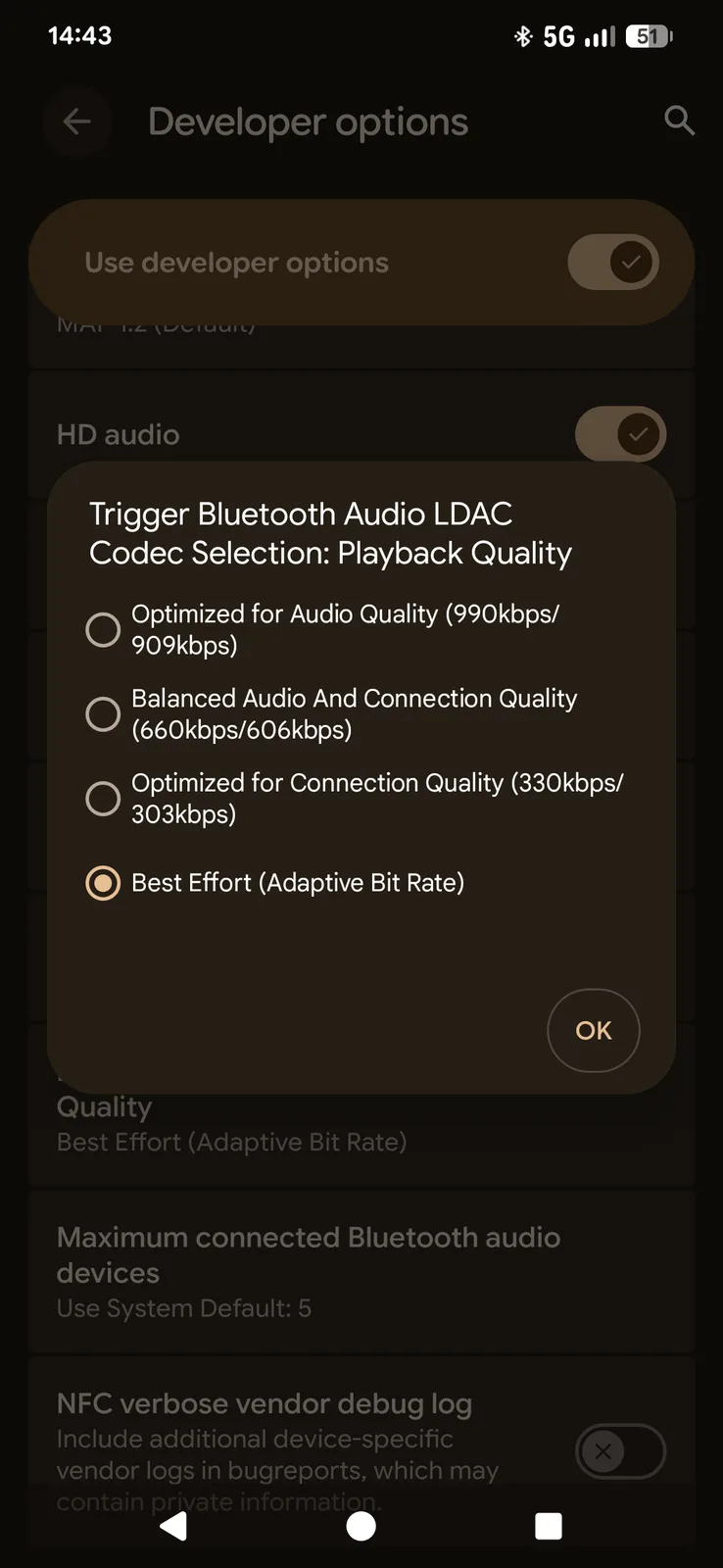
Panoramica delle tre modalità di qualità LDAC (330, 660 e 990 kbps)
| Modalità | Stabilità | Qualità |
|---|
| 330 kbps | Molto stabile | Qualità inferiore |
| 660 kbps | Standard | Buon equilibrio |
| 990 kbps | Alta risoluzione | Sensibile alle interferenze |
In pratica, la modalità a 990 kbps rimane stabile solo in condizioni di connessione wireless ottimali, e molti smartphone passano automaticamente a 660 o 330 kbps. È possibile modificare questo comportamento anche nelle impostazioni. Se si seleziona manualmente la modalità di qualità più elevata e la connessione diventa instabile, Android passerà automaticamente alla velocità di trasmissione inferiore.
Conclusione – Un suono migliore, ma non una vera rivoluzione
LDAC non rappresenta una rivoluzione, ma piuttosto un codec di perfezionamento. Se le vostre cuffie sono dotate di driver di alta qualità e gli altri requisiti sono soddisfatti, questo codec può garantire un po' più di nitidezza e ampiezza sonora alla vostra musica. Tuttavia, le connessioni Bluetooth comportano ancora una compressione significativa, quindi il miglioramento è relativamente sottile. Inoltre, se il materiale sorgente non è di alta qualità o le cuffie stesse non sono sufficientemente performanti, è improbabile che noti una grande differenza.
 Add as a preferred source on Google


