




iOS 27: i nuovi controlli parentali di Apple richiedono una fase di configurazione

Il 14 settembre Apple ha rinnovato i controlli parentali su iPhone, iPad e Mac con iOS 27. Ora i bambini devono chiedere il permesso prima di aprire un nuovo sito web in Safari e i genitori possono impostare limiti di tempo per intere categorie di app. Tuttavia, l’aggiornamento dell’iPhone di un bambino non è sufficiente per attivare queste funzionalità. I nuovi controlli richiedono una procedura di configurazione separata e solo alcuni di essi sono attivi per impostazione predefinita.
Non cambia nulla finché la configurazione non è stata completata
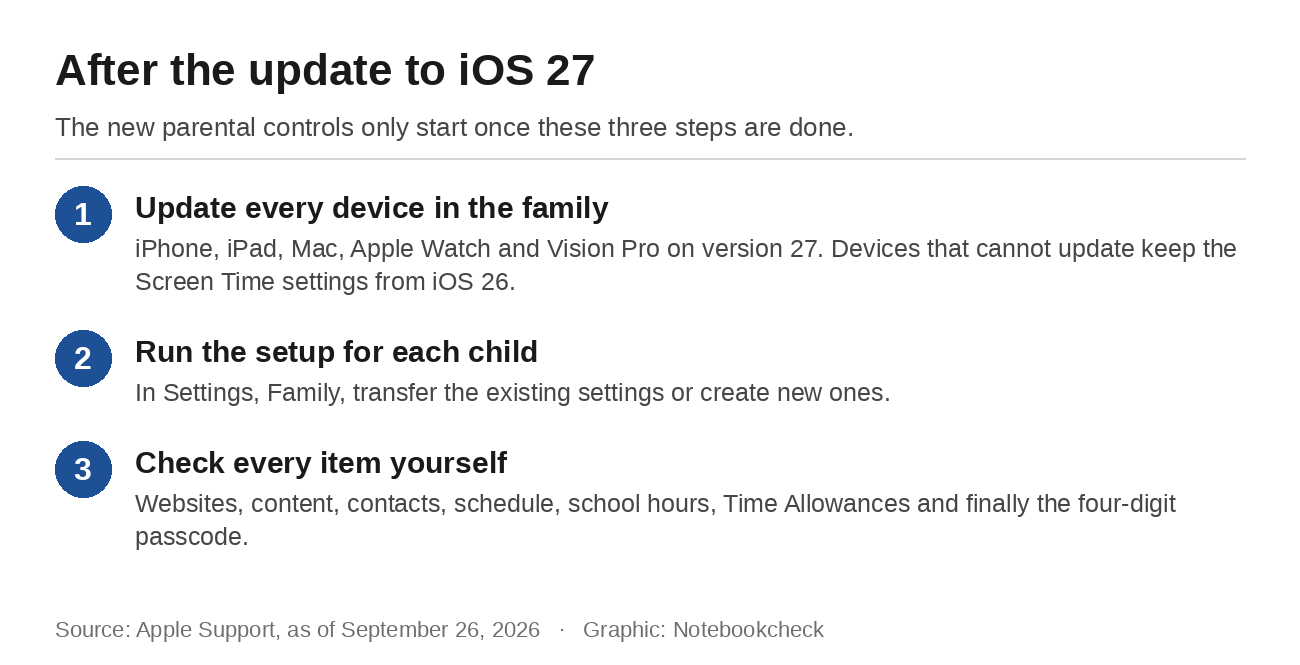
Il primo requisito è indicato nell’annuncio stesso di Apple. Per utilizzare l’aggiornamento di “Tempo di utilizzo”, ogni dispositivo appartenente a un gruppo “Condivisione familiare” deve eseguire iOS 27, iPadOS 27, macOS 27, watchOS 27 o visionOS 27. Ciò include l’iPad condiviso in salotto e l’Apple Watch di un genitore. Una volta aggiornato un dispositivo, la sezione “Famiglia” in “Impostazioni” elenca i dispositivi che necessitano ancora dell’aggiornamento. Apple inserisce i dispositivi che non possono essere aggiornati in un elenco separato di dispositivi obsoleti, i quali continuano a utilizzare le impostazioni di “Tempo di utilizzo” di iOS 26.
Anche se tutti i dispositivi sono alla versione 27, i nuovi controlli non compaiono automaticamente. Apple invita i genitori a eseguire una breve configurazione per ciascun figlio, durante la quale possono trasferire le impostazioni esistenti o crearne di nuove. La pagina di supporto relativa alla funzione “Chiedi il permesso di navigare” indica chiaramente che i genitori devono aggiornare i controlli parentali affinché la funzione sia operativa.
Cosa attiva Apple per impostazione predefinita
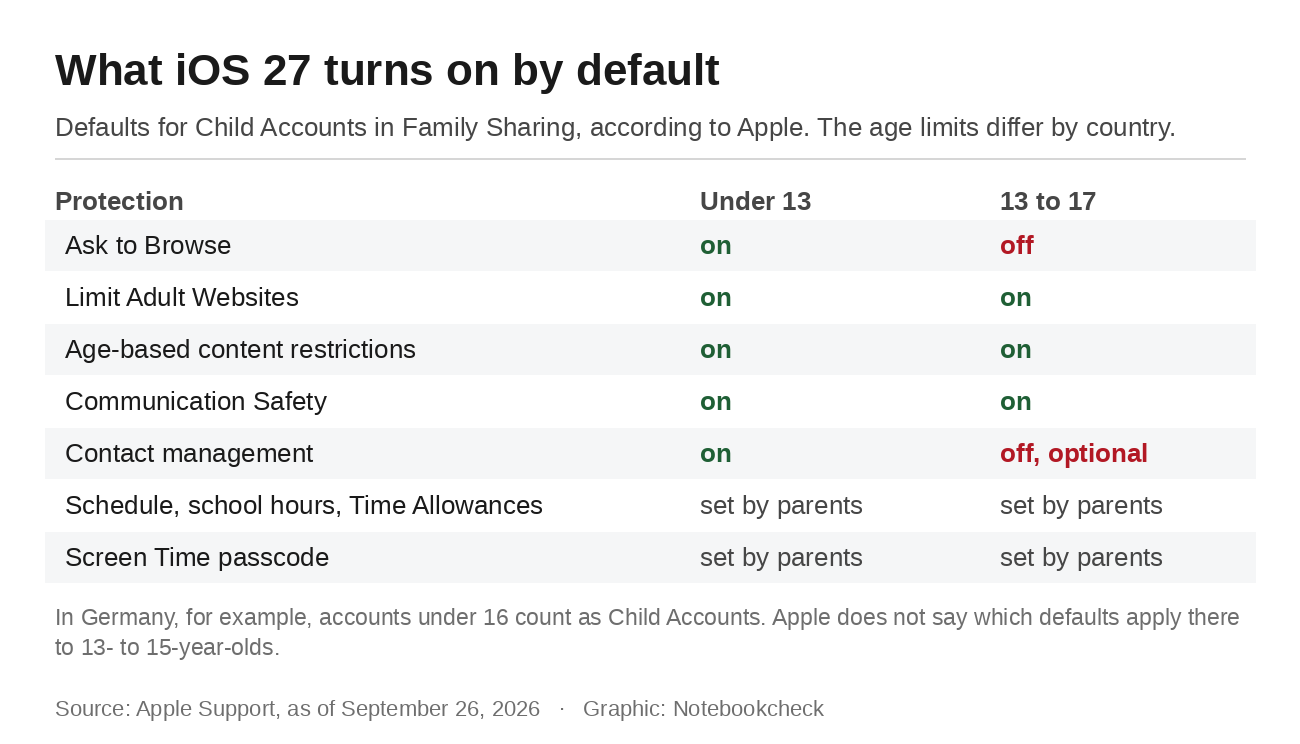
Per i bambini che dispongono di un proprio account bambino, Apple imposta automaticamente alcune protezioni. La pagina di supporto recita: «La funzione “Chiedi per navigare” è attiva per impostazione predefinita per i bambini di età inferiore ai 13 anni, mentre la funzione “Limita siti web per adulti” è attiva per impostazione predefinita per i bambini di età inferiore ai 18 anni». Anche le restrizioni sui contenuti in base all’età e la funzione «Sicurezza delle comunicazioni» — pensata per impedire ai minori di visualizzare o condividere immagini di nudo in Messaggi, AirDrop e FaceTime — sono attive per tutti i minori di 18 anni. Per i bambini fino a 13 anni è attiva anche la gestione dei contatti, per cui i genitori devono approvare ogni nuova persona a cui il proprio figlio desidera inviare un messaggio o telefonare.
Apple aggiunge la stessa avvertenza a ogni fascia d’età menzionata. Le età variano a seconda del Paese o della regione e la differenza può essere notevole. In Germania, ad esempio, qualsiasi account Apple di un utente di età inferiore ai 16 anni è considerato un «account per minori», mentre le pagine di assistenza descrivono le impostazioni predefinite relative all’età di circa 13 anni. Apple non specifica quali impostazioni predefinite si applichino ai ragazzi di età compresa tra i 13 e i 15 anni in tali paesi; pertanto, i genitori dovrebbero verificare ogni singola voce durante la configurazione.
A partire dai 13 anni, la scelta spetta ai genitori
L’opzione «Chiedi per navigare» si attiva automaticamente solo per i bambini più piccoli. A partire dai 13 anni, il filtro dei contenuti per adulti è l’unica restrizione web predefinita rimasta. I genitori che desiderano approvare ogni nuovo sito web per un figlio più grande devono modificare questa impostazione autonomamente. Il percorso è Impostazioni, Famiglia, il nome del bambino, App e siti web e Restrizioni. Nella sezione “Filtraggio” della sezione “Siti web”, l’opzione “Solo siti web approvati” rappresenta la scelta più restrittiva. Apple precisa che la funzione “Chiedi prima di navigare” funziona su Safari e su altre app browser supportate. Non specifica tuttavia quali siano tali browser.
Per i contatti vale lo stesso principio. La gestione dei contatti è attiva per impostazione predefinita fino ai 13 anni e può essere attivata per i bambini più grandi. Negli anni in cui molti bambini ricevono il loro primo telefono e le chat di gruppo iniziano ad assumere importanza, l’impostazione rimane disattivata a meno che un genitore non la abiliti. Un orologio GPS che mostrava la posizione di un bambino a chiunque ha illustrato lo stesso concetto con un dispositivo diverso.
Tempi a disposizione, orari e codice di accesso
Quello che un tempo era definito «tempo di inattività» fa ora parte dell’orario giornaliero del bambino. I genitori impostano orari distinti per i giorni feriali e per il fine settimana; al di fuori di tali orari, la maggior parte delle app e delle notifiche viene sospesa. Una nuova opzione sospende l’intrattenimento, i giochi e i social media durante l’orario scolastico, lasciando invece disponibile tutto il resto.
I «Limiti delle app» sono ora denominati «Limiti di tempo» e si articolano in tre categorie: Intrattenimento, Giochi e Social media, sebbene i genitori possano aggiungerne altre. I genitori impostano un limite totale per tutte e tre le categorie e possono regolarne ciascuna singolarmente. Mentre si sposta il cursore, l’iPhone mostra indicazioni basate sull’età sviluppate da Apple in collaborazione con esperti clinici e di sviluppo infantile, ma la decisione finale spetta comunque ai genitori. Quando un bambino esaurisce il tempo a disposizione, può chiedere ai genitori di concedergliene altro.
L’ultimo passaggio della configurazione consiste nell’impostazione di un codice di accesso a quattro cifre per “Tempo di utilizzo”. Secondo la formulazione di Apple, si tratta di un codice “che vostro figlio non dovrebbe essere in grado di indovinare”. È richiesto per ogni modifica al controllo parentale, pertanto protegge tutte le impostazioni configurate in precedenza. L’anno di nascita del bambino è una scelta poco consigliabile.
Android 17 presenta alcune insidie
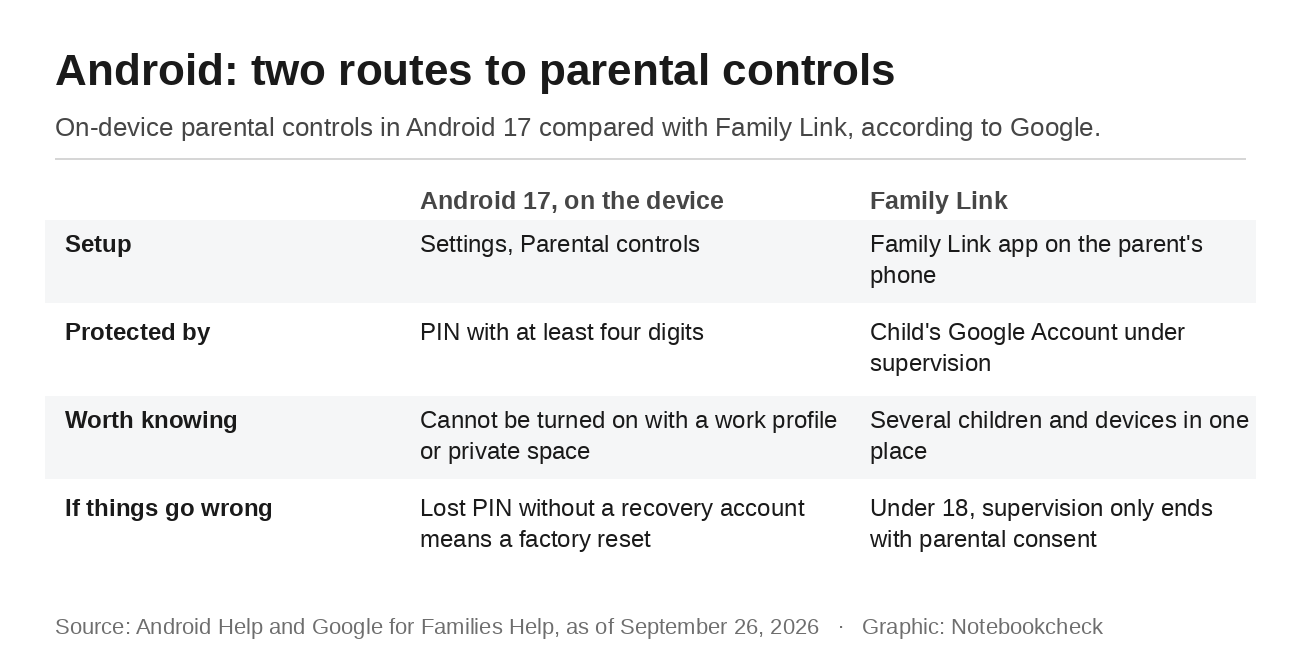
A partire da Android 17, i genitori possono impostare il controllo parentale direttamente sul dispositivo senza ricorrere a Family Link. Creano un PIN per il controllo parentale composto da almeno quattro cifre e possono quindi impostare un limite giornaliero, i tempi di inattività, i limiti per le app, le app bloccate e i filtri per i contenuti web. Secondo Google, questi controlli non possono essere attivati se il dispositivo presenta più profili, come ad esempio un profilo di lavoro o uno spazio privato. Anche l’account di ripristino è importante: in sua assenza, la dimenticanza del PIN comporta il ripristino delle impostazioni di fabbrica del dispositivo.
Family Link rimane l’opzione migliore per gestire più figli e dispositivi dal telefono di un genitore. Google precisa che i minori di 18 anni necessitano del consenso di un genitore per interrompere la supervisione e che entrambe le parti vengono avvisate al termine di tale supervisione.
Apple ha sviluppato strumenti più efficaci con iOS 27, ma la maggior parte di essi funziona solo dopo che i genitori li hanno configurati in seguito all’aggiornamento e li hanno selezionati per i figli di età pari o superiore a 13 anni. È necessaria un’operazione per ogni figlio. Le protezioni fornite disattivate sono una prassi consolidata, come ha dimostrato solo pochi giorni prima la nuova difesa contro le truffe bancarie in iOS 27.
Fonte/i
Apple Newsroom: Sono ora disponibili le nuove funzionalità di sicurezza per i bambini di Apple
Supporto Apple: Configurare il controllo parentale sul dispositivo dei vostri figli
Supporto Apple: Regole specifiche per regione relative alla gestione di un account Apple
Supporto Apple: Informazioni sulla sicurezza delle comunicazioni sul dispositivo Apple di Suo figlio
Guida Android: Configurare il controllo parentale su un dispositivo Android
Guida Google for Families: Supervisione dopo che un bambino ha raggiunto l’età minima
 Add as a preferred source on Google


