




Abbiamo provato il nuovo Googlebook OS - Cosa può fare e cosa no?
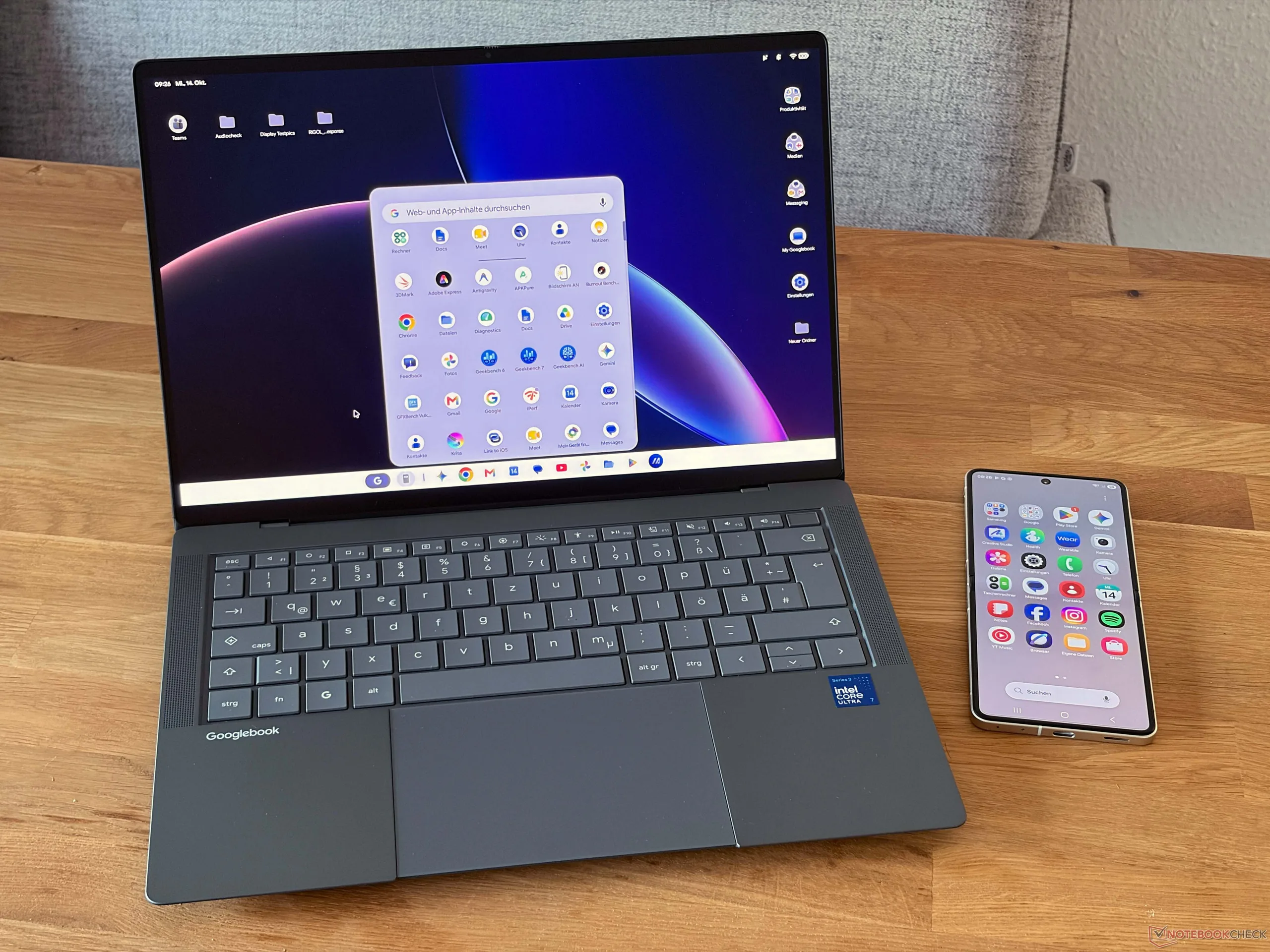
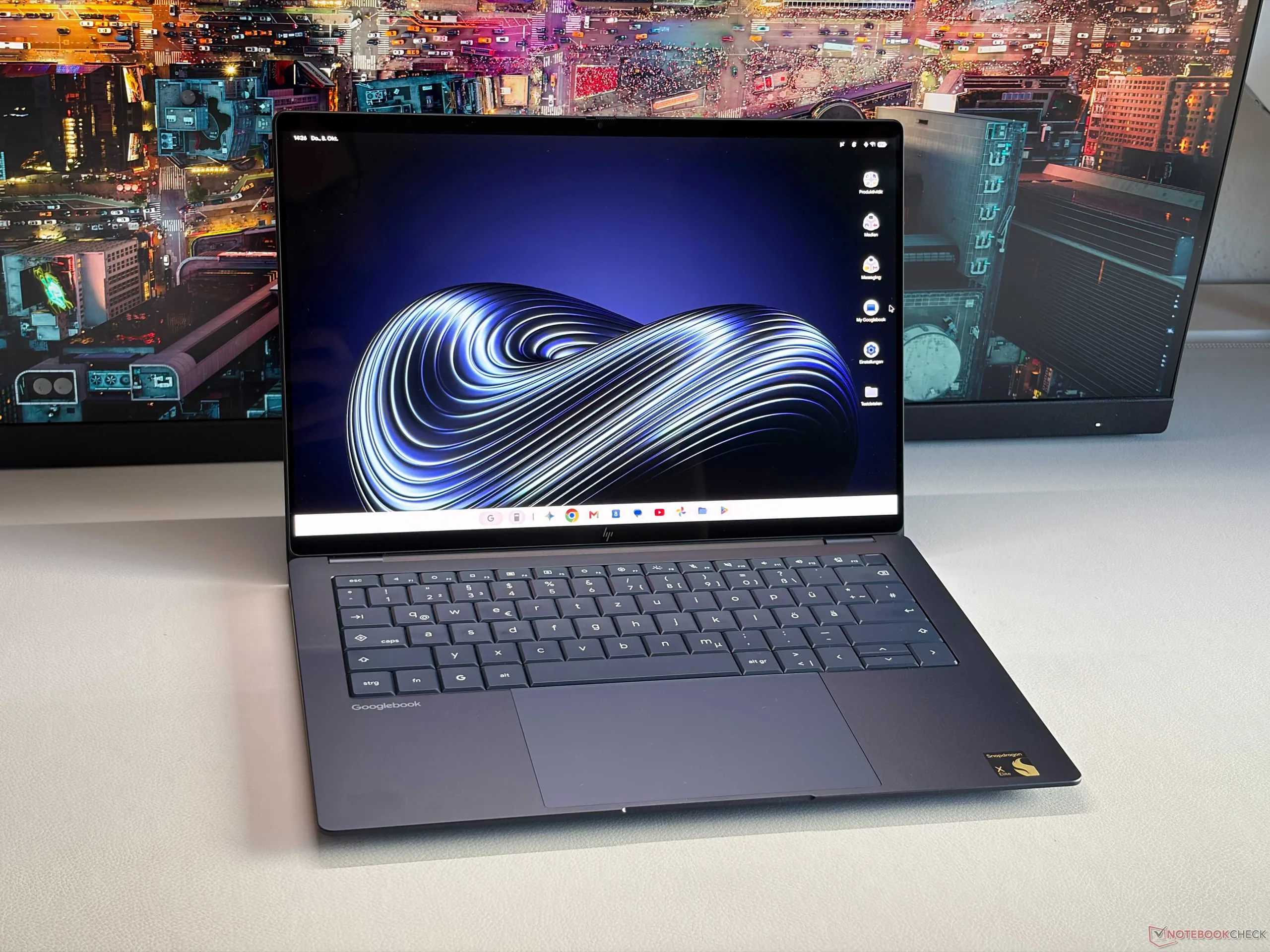
I nuovi Googlebook sono arrivati e abbiamo già avuto l'occasione di esaminare in dettaglio l'HP Googlebook 14c e l'Asus Googlebook 14. Trattiamo l'hardware nelle rispettive recensioni, ma in questo articolo vogliamo analizzare più da vicino come è strutturato il nuovo sistema operativo dei Googlebook, cosa può fare e come si comporta nell'uso quotidiano.

La procedura di configurazione è molto semplice e risulterà familiare a chiunque abbia già configurato uno smartphone o un tablet Android. Naturalmente, per configurare il dispositivo sono necessari un account Google e una rete Wi-Fi. Se lo desideri, in questa fase puoi anche configurare i dati biometrici per il lettore di impronte digitali e il riconoscimento vocale per l'assistente IA Gemini. Un dispositivo Android esistente può rendere la configurazione ancora più semplice trasferendo direttamente dati e account. Durante la configurazione, ti viene anche chiesto se stai configurando il dispositivo per te o per un bambino. In questo modo è facile configurare il dispositivo utilizzando la consueta funzione di condivisione familiare, ad esempio per consentire ai bambini di accedere solo a determinate app e siti web o per bloccare lo store delle app. Una volta completata la configurazione, si accede al desktop.
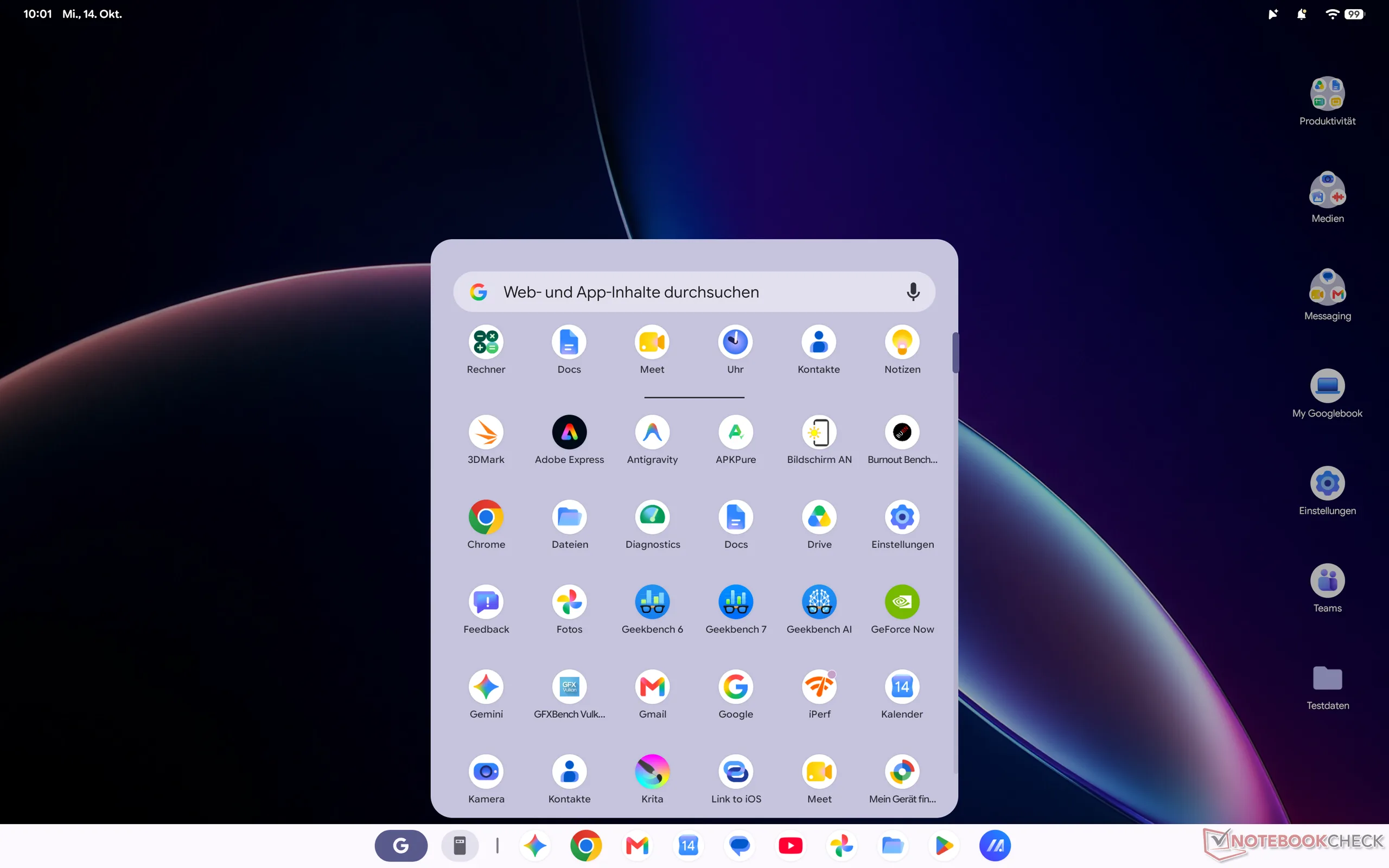
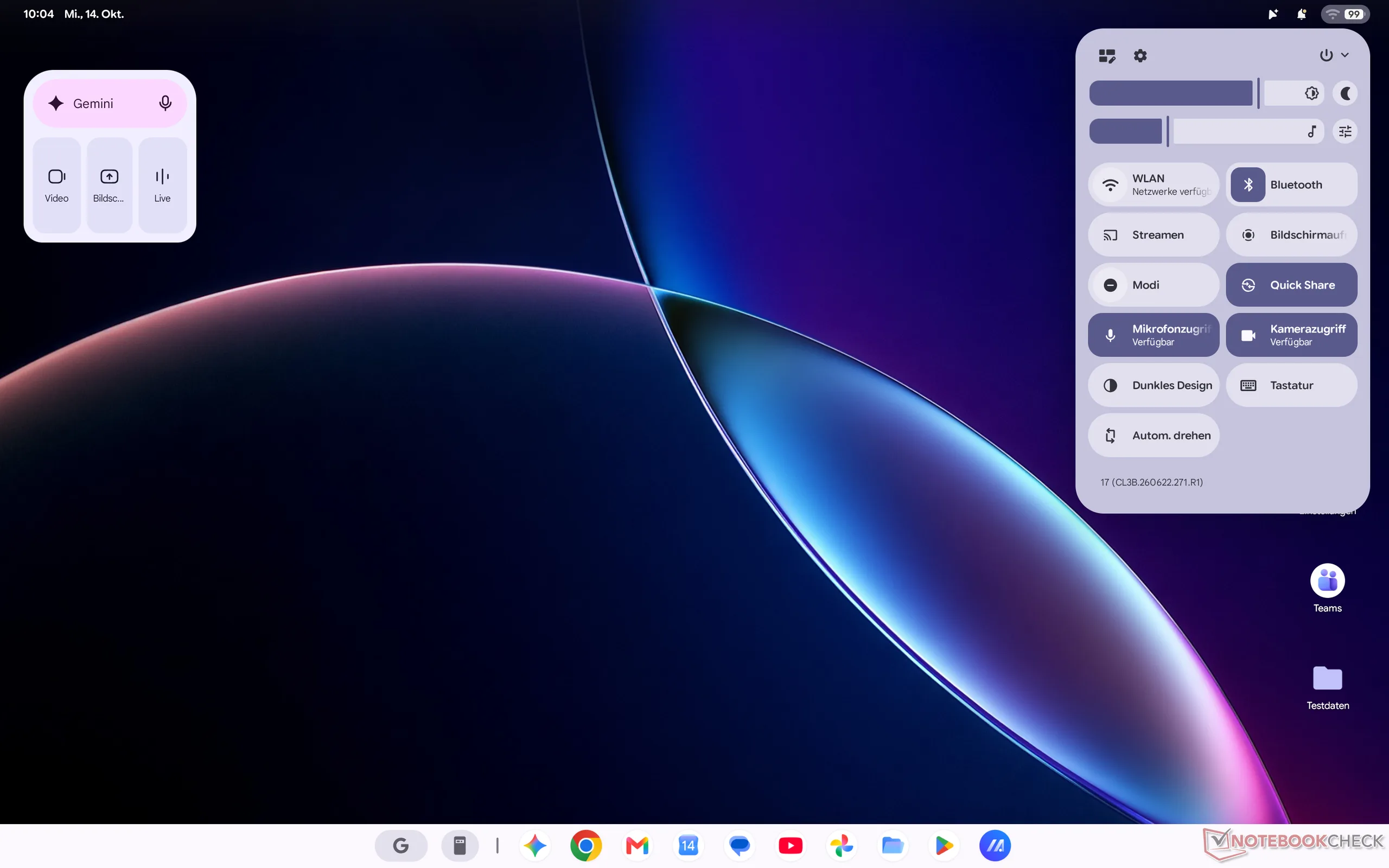
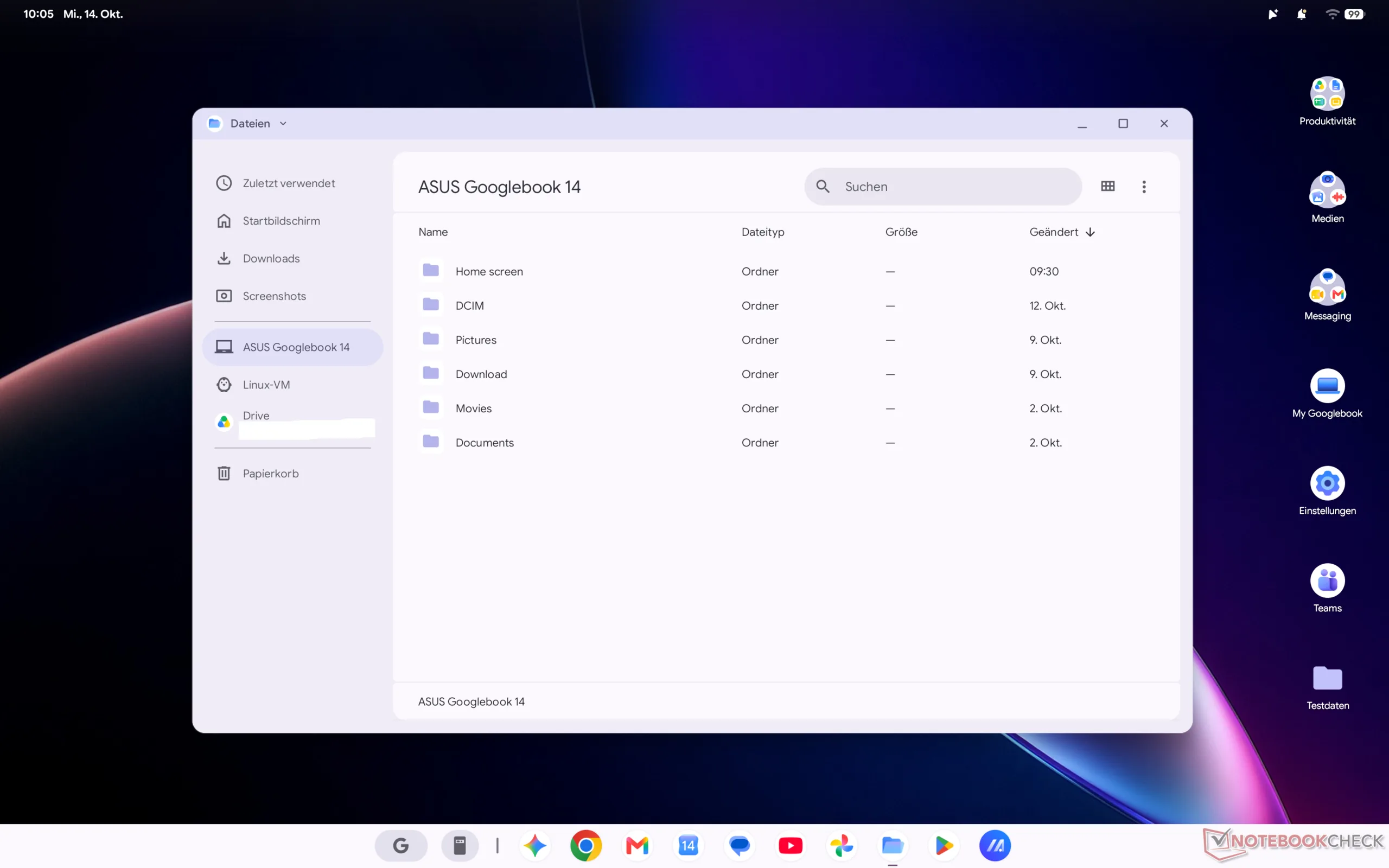
Qui troverai i consueti elementi familiari dei dispositivi Windows o macOS: una barra delle applicazioni (che può rimanere visibile o essere nascosta) con alcune app e un pulsante (G) per il menu Start, alcune cartelle e icone sul desktop, qualche widget e una barra di stato nella parte superiore dello schermo. Facendo clic sull'icona del Wi-Fi o della batteria si apre un menu delle impostazioni rapide simile a quello di uno smartphone. Da qui puoi accedere ai controlli della luminosità, alle connessioni Wi-Fi e Bluetooth e ad altre impostazioni, come il passaggio alla modalità scura, particolarmente utile sugli schermi OLED. Qui puoi anche, ad esempio, trasmettere contenuti a TV compatibili e registrare lo schermo, anche se i Googlebook offrono anche un tasto dedicato a questa funzione.
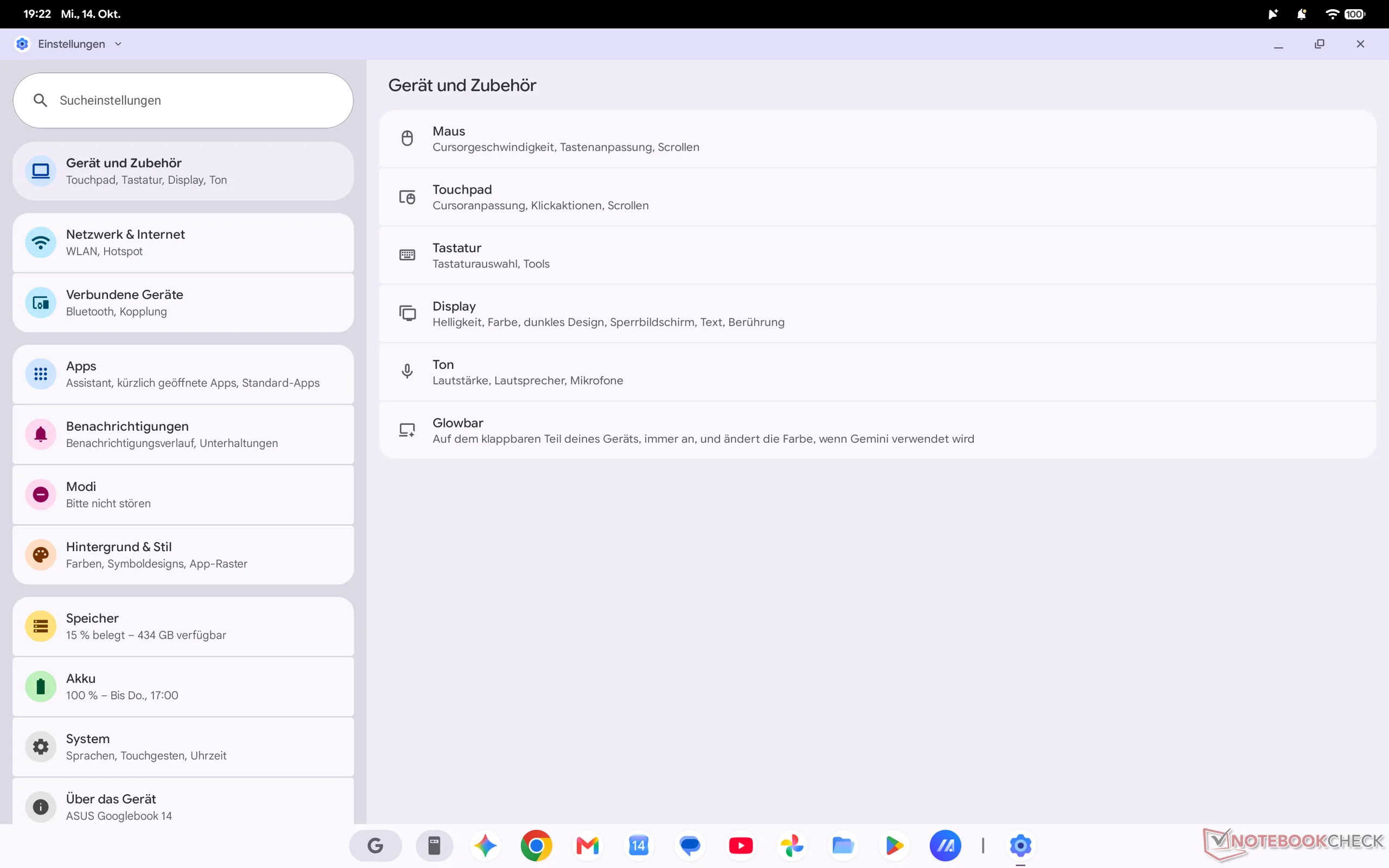
La barra delle applicazioni contiene anche l'opzione File, che apre un gestore di file simile a quelli di Windows o macOS. Mostra i file utilizzati di recente e consente di accedere direttamente alle cartelle delle foto scattate con la webcam, all'unità stessa, al cestino, a Google Drive e ai dispositivi di archiviazione esterni collegati. Tieni presente che sono compatibili solo le chiavette o le unità formattate in FAT32 o exFAT. Tuttavia, il Googlebook non ha gradito il nostro SSD exFAT e voleva prima formattarlo, mentre una chiavetta USB da 64 GB (exFAT) ha funzionato senza problemi. Poi, naturalmente, ci sono le impostazioni, anch'esse familiari a chi usa dispositivi Android. È disponibile anche un terminale Debian direttamente nel menu delle impostazioni rapide.
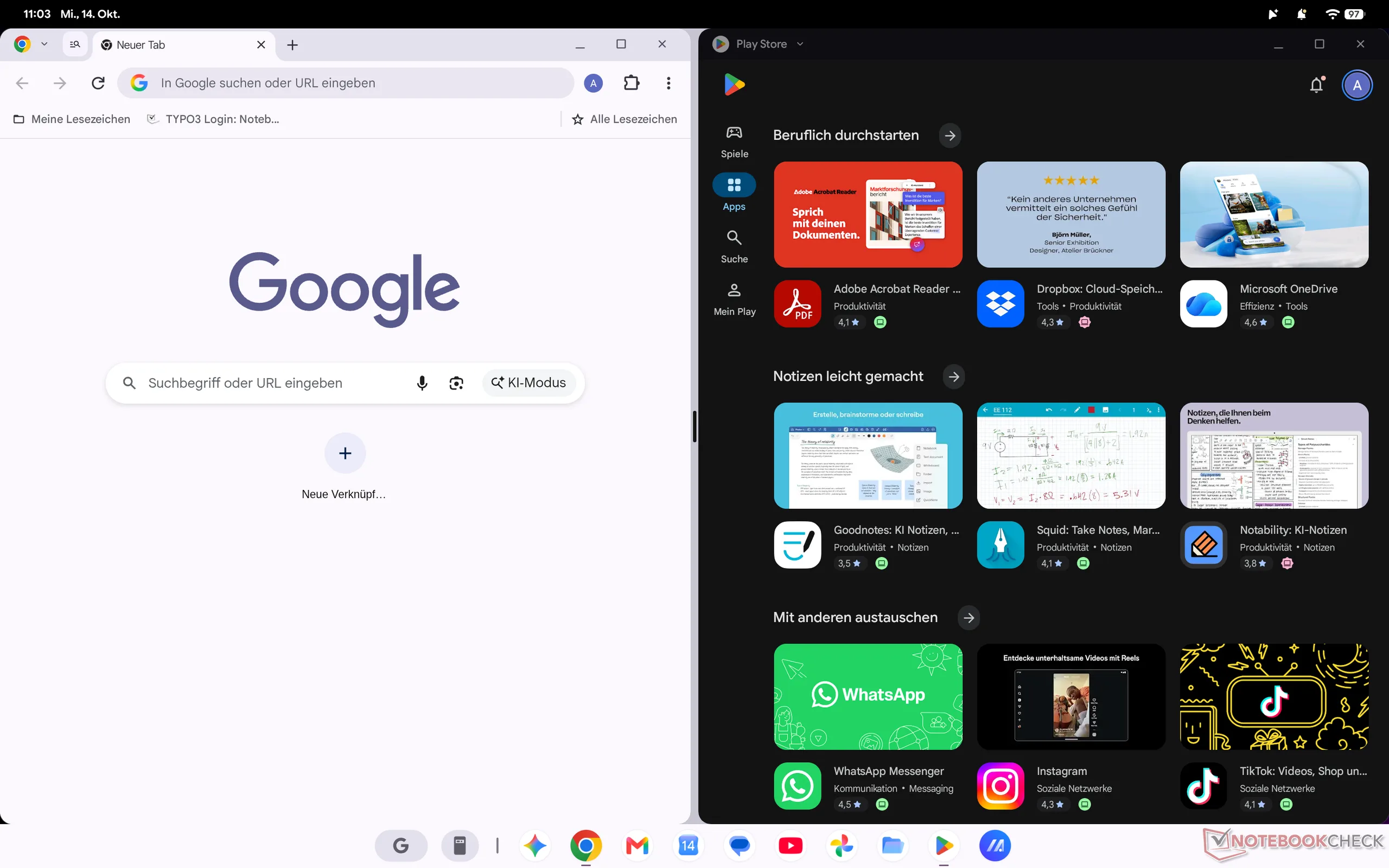
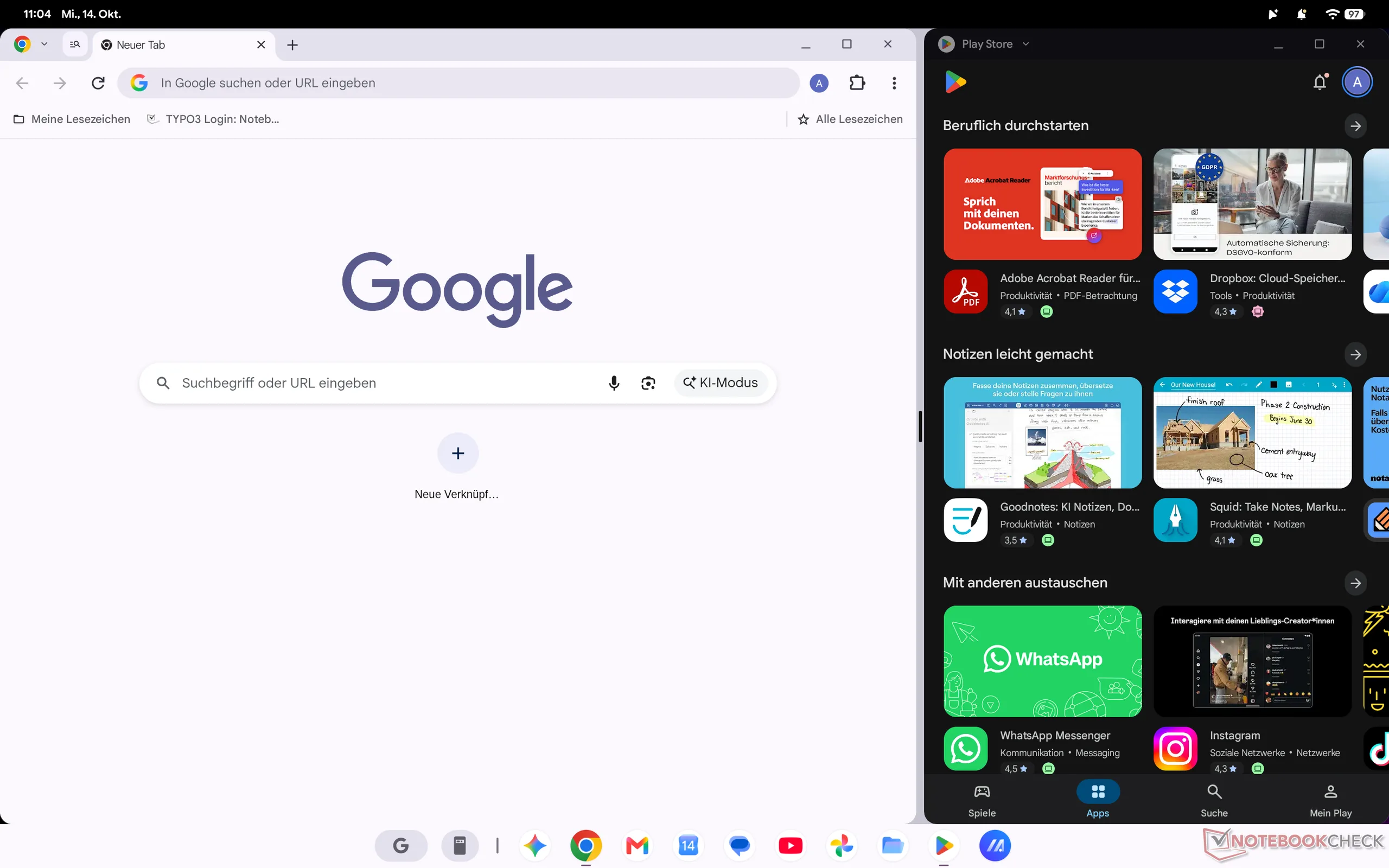
Nel complesso, l'utilizzo del sistema è molto intuitivo e c'è davvero poco che si possa sbagliare. Anche la disposizione delle finestre è semplice: si possono affiancare facilmente e le rispettive larghezze si possono regolare con altrettanta facilità, usando il trackpad o i comandi touch. È anche possibile utilizzare più desktop, anche se i controlli tramite gesti in questo caso non ci soddisfano del tutto. Attualmente, per passare da un desktop all'altro sono necessari due gesti (prima uno scorrimento verso l'alto, poi uno verso destra o sinistra). Passare da un desktop all'altro con un solo gesto, come è possibile fare in Windows e macOS, non è ancora possibile.
Naturalmente, anche l'assistente AI Gemini di Google svolge un ruolo centrale. Risponde ai comandi vocali oppure è accessibile tramite il pulsante Gemini sulla barra delle applicazioni (oltre che con una scorciatoia da tastiera). Puoi quindi scegliere se Gemini debba salvare le conversazioni, selezionare la velocità/accuratezza delle sue risposte e scegliere quale modello utilizzare. Gemini 3 è attualmente il modello predefinito, ma puoi anche pagare per passare a Gemini 3.1 Pro o 4 Argon. Magic Pointer offre anche una versione di Circle-to-Search, che ti consente di evidenziare semplicemente gli elementi su cui vorresti saperne di più.
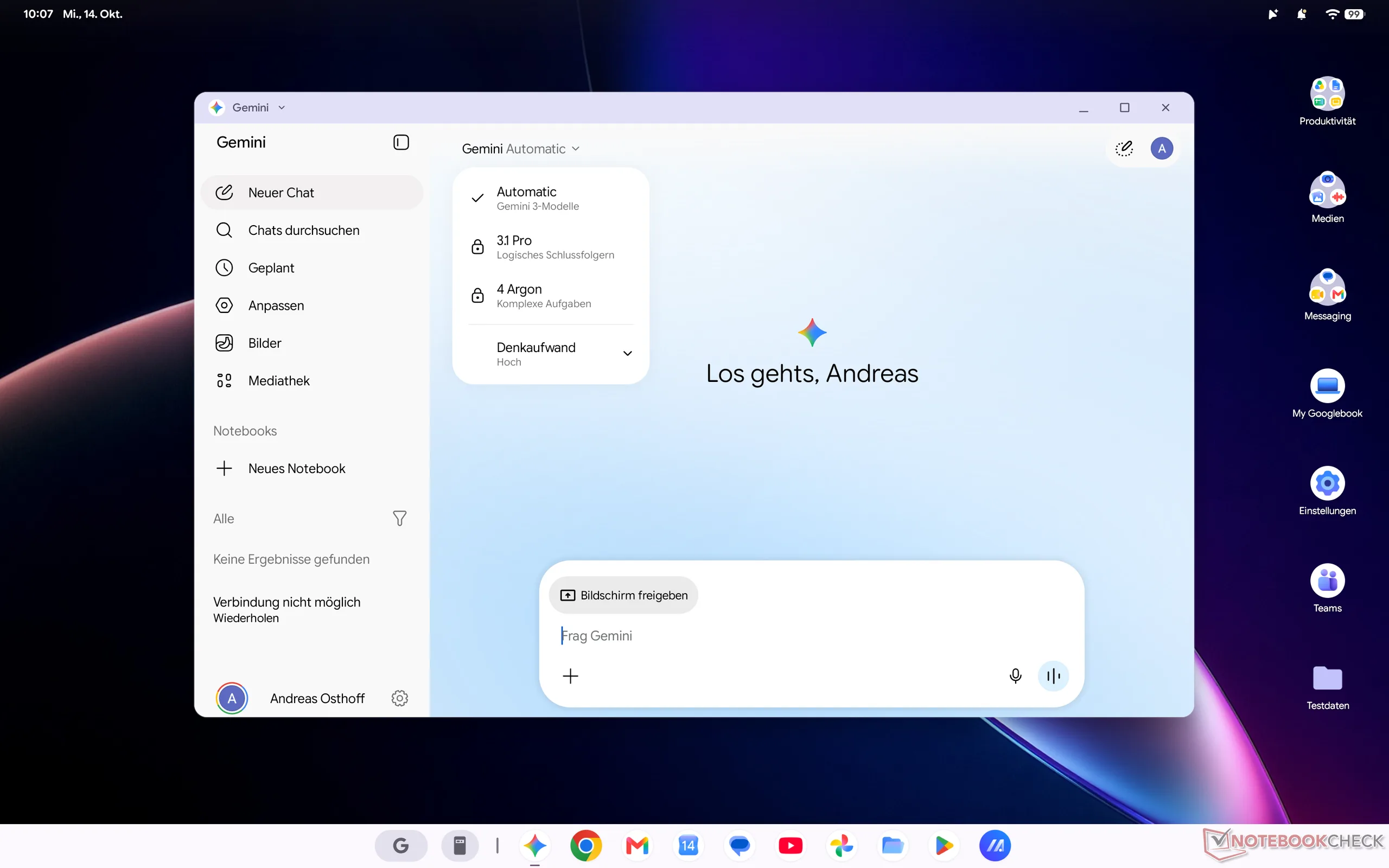
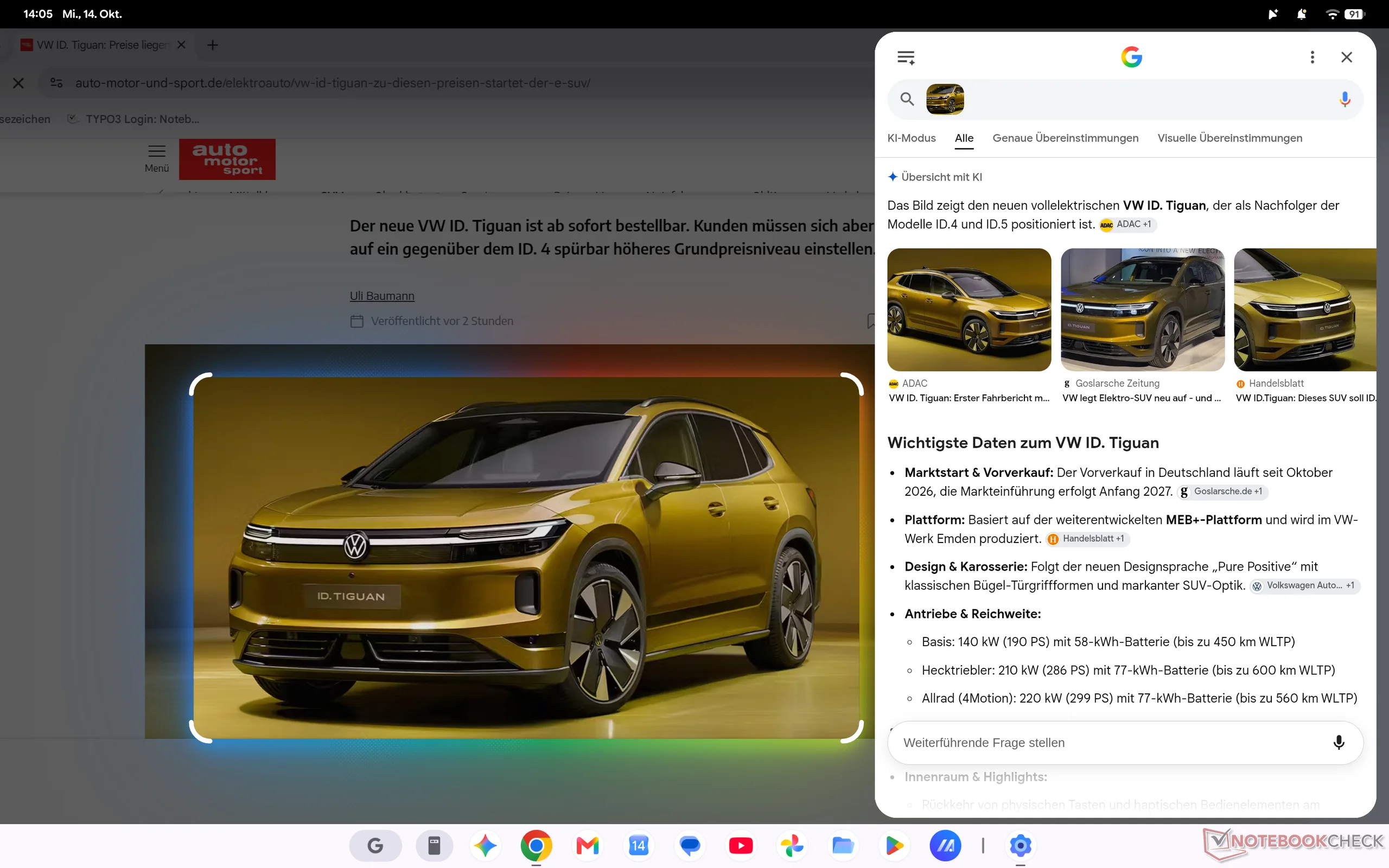
L'ultima importante funzionalità di Googlebook OS è la connettività con lo smartphone, che consente di continuare a lavorare senza interruzioni, rispondere alle chiamate o semplicemente utilizzare le app del proprio smartphone. Il primo grande limite, tuttavia, è che serve uno smartphone con Android 17. Pur avendo un dispositivo adatto, non siamo riusciti a stabilire la connessione richiesta sull'Asus Googlebook 14. Cercheremo di testare presto questa funzionalità con altri Googlebook.
Il secondo grande problema al momento è il supporto delle app. Come su uno smartphone o un tablet, le app Android possono essere installate dal Google Play Store o da store alternativi come Aurora Store. Fin qui tutto bene, ma alcune app a quanto pare non sono compatibili con Googlebook OS. Queste app non compaiono nemmeno nel Play Store di Google e, se si prova a installarle da altri store, si riceve un messaggio di errore che indica che l'app non è compatibile con il sistema operativo. Google è però estremamente poco trasparente al riguardo, poiché non fornisce alcuna informazione in anticipo. Oltre alle app, questo riguarda in particolare giochi come Minecraft o Fortnite, entrambi molto popolari. Non sappiamo se o quando gli aggiornamenti risolveranno il problema. Per inciso, non abbiamo rilevato differenze legate al processore: queste restrizioni si applicano ai modelli Googlebook sia con processori Intel sia con processori Snapdragon. Un altro problema riguarda i display. Pur disponendo di buoni pannelli OLED, al momento le possibilità di sfruttarli sono limitate se, ad esempio, si vogliono modificare immagini. Nessuno dei due dispositivi che abbiamo testato finora offriva opzioni per passare dallo spazio colore sRGB a quello P3 e viceversa, e non c'è nemmeno modo di calibrare i pannelli. Inoltre, al momento l'HP Googlebook 14c non può riprodurre contenuti HDR, un problema che sospettiamo sia legato al software.
Nel complesso, Googlebook OS è un sistema operativo facile da usare e, se si utilizzano già principalmente i servizi Google o si fa già parte dell'ecosistema Android, può certamente avere senso. A nostro avviso, tuttavia, il posizionamento nella fascia premium dei nuovi modelli Googlebook è problematico. Sebbene l'hardware sia buono, i prezzi partono da circa €1.200 e, a quel prezzo, il nuovo sistema operativo Googlebook è molto limitato. Esistono numerose alternative con Windows o macOS (come il MacBook Air) che consentono anch'esse di utilizzare tutte le app Google, offrendo al contempo un sistema operativo completo.
 Add as a preferred source on Google


