




Utilizzo di Tailscale in vacanza: Come accedo alla mia rete domestica dall'estero
Perché Tailscale può essere migliore di una VPN classica durante le vacanze
Voglio viaggiare all'estero ma accedere comunque ai contenuti tedeschi. Ad esempio, alcuni contenuti calcistici della Bundesliga non possono essere raggiunti dall'estero, né tramite il sito web né tramite YouTube. Anche Amazon limita i contenuti per gli utenti all'estero. Naturalmente, tutto questo può essere aggirato con una VPN, ma forse ha solo una VPN gratuita con un limite di traffico di 1 GB o non ha alcun server tedesco.
Inoltre, voglio anche accedere al mio server domestico e alle applicazioni che vi girano, come Jellyfin, in modo da poter vedere in streaming i film memorizzati o le foto mentre sono in vacanza.
Bypassare il geoblocking estero con l'IP della propria rete domestica
Quindi ho installato Tailescale su tutti i dispositivi. Con esso, posso collegare tutti i miei dispositivi su lunghe distanze e persino decidere che tutto il traffico venga instradato attraverso uno di essi. Idealmente attraverso il mio piccolo server domestico, poiché è sempre online e mi fornisce un indirizzo IP tedesco. Il mio dispositivo all'estero si collega quindi al server domestico, il traffico viene instradato attraverso di esso e io navigo effettivamente utilizzando l'IP del mio server.
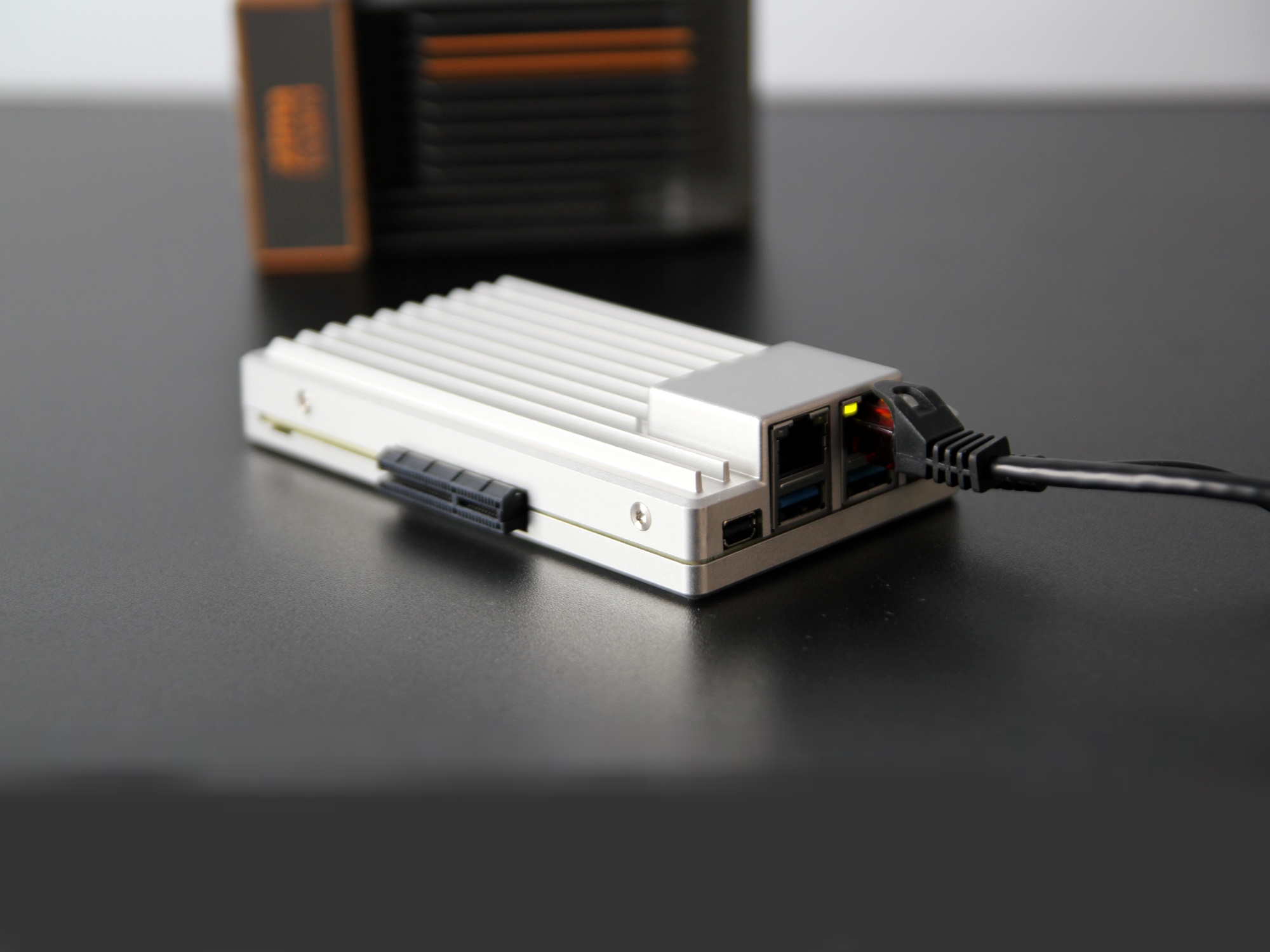
Come server domestico, utilizzo una Zimaboard 2 (la nostra recensione) con ZimaOS(su Amazon). Offre applicazioni come Tailscale come contenitore Docker, che purtroppo a volte può causare problemi perché questi contenitori isolati possono mancare di determinate autorizzazioni. Insieme a Claude, sono riuscito a farlo funzionare nonostante alcune sfide, che descrivo qui.
Tailscale: Installazione facile, configurazione complicata
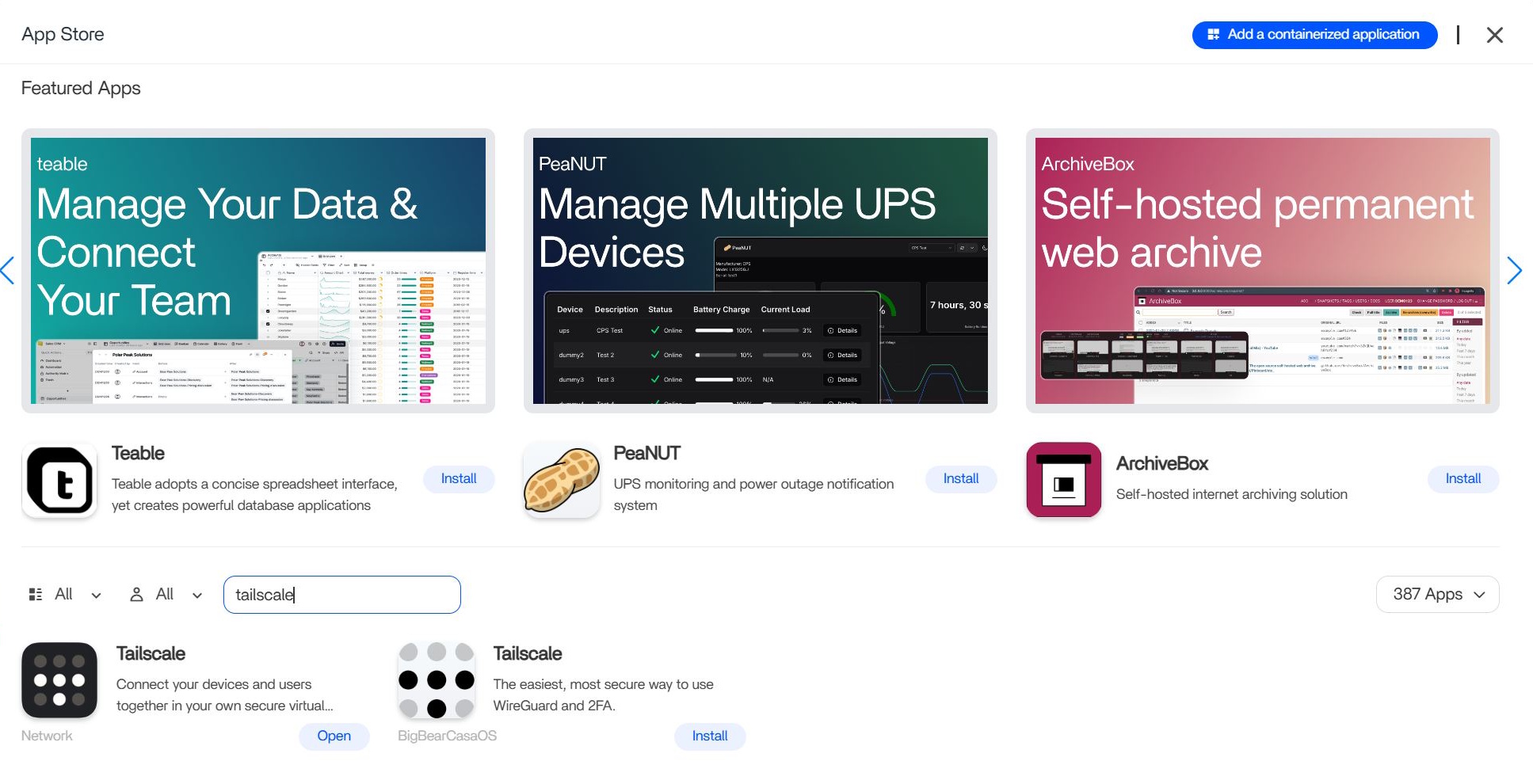
Tailscale si trova nell'app store di ZimaOS e l'installazione funziona con un solo clic. Tailscale è disponibile anche per Windows, macOS, Android, e altro ancora, quindi questa parte non è un problema. Dopo l'installazione, si crea un account. Se tutti i dispositivi accedono con lo stesso account, appaiono immediatamente nella stessa rete e possono "vedersi" in Tailscale.
Il primo problema si è presentato quando ho cercato di impostare uno dei miei dispositivi come nodo di uscita in Tailscale, in questo caso il server di casa. Tutto il traffico proveniente dall'estero dovrebbe essere instradato attraverso di esso. Purtroppo, l'opzione era disattivata. A quanto pare, deve prima essere abilitata utilizzando il flag --advertise-exit-node, una funzione di sicurezza dovuta a rischi potenziali nelle configurazioni multidispositivo.
Configurazione corretta di Tailscale su ZimaOS, telefono da viaggio e laptop
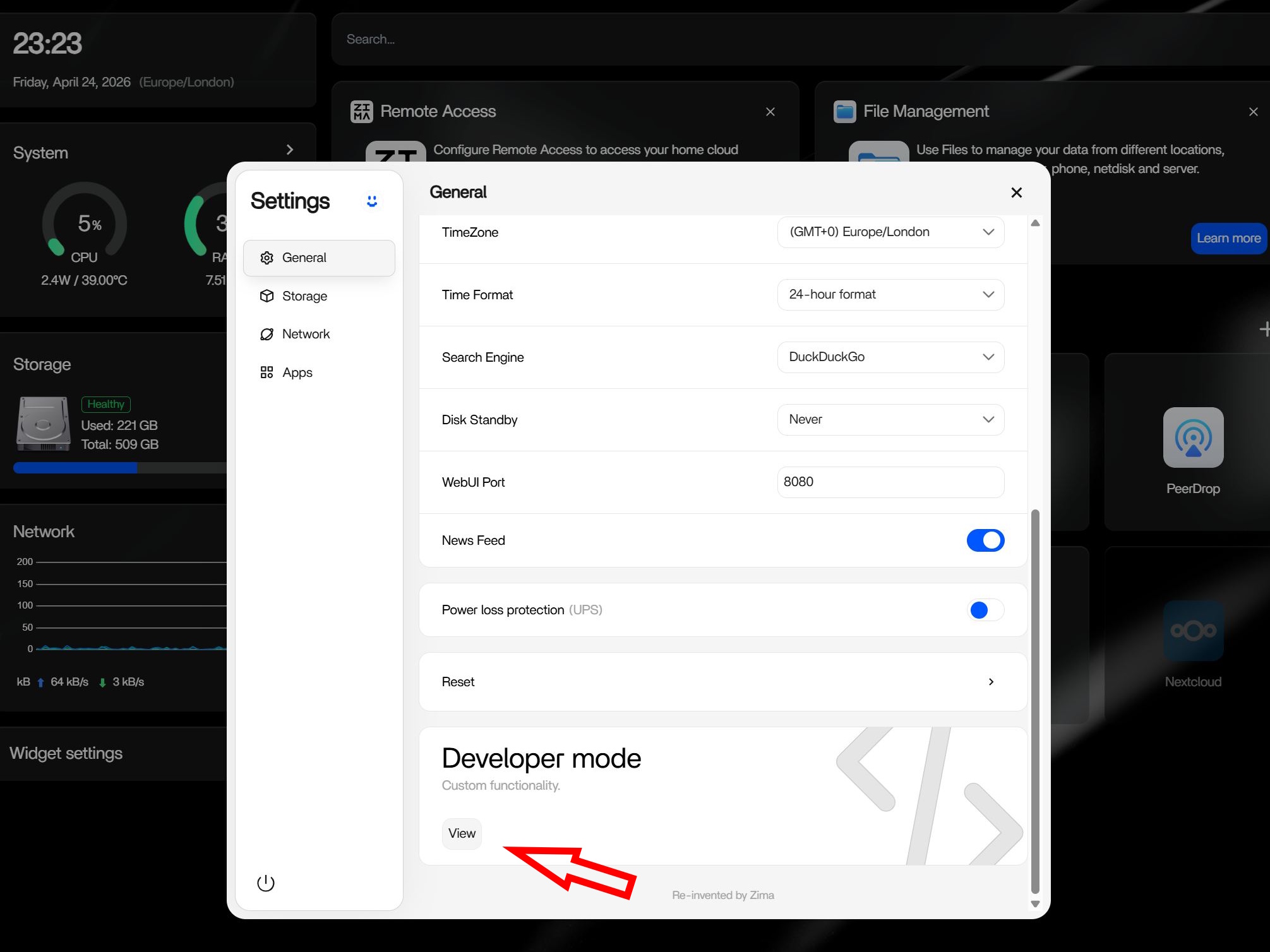
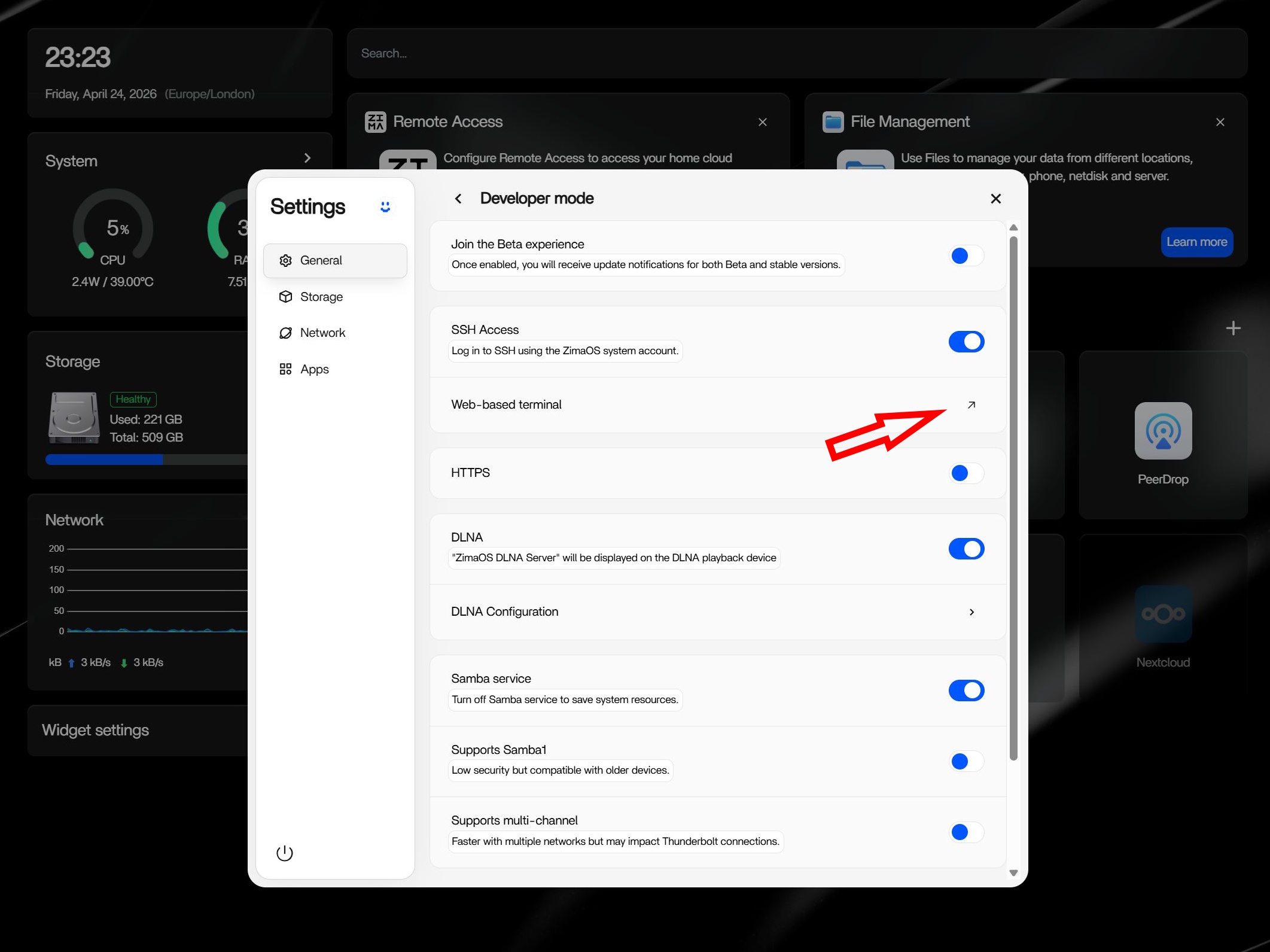
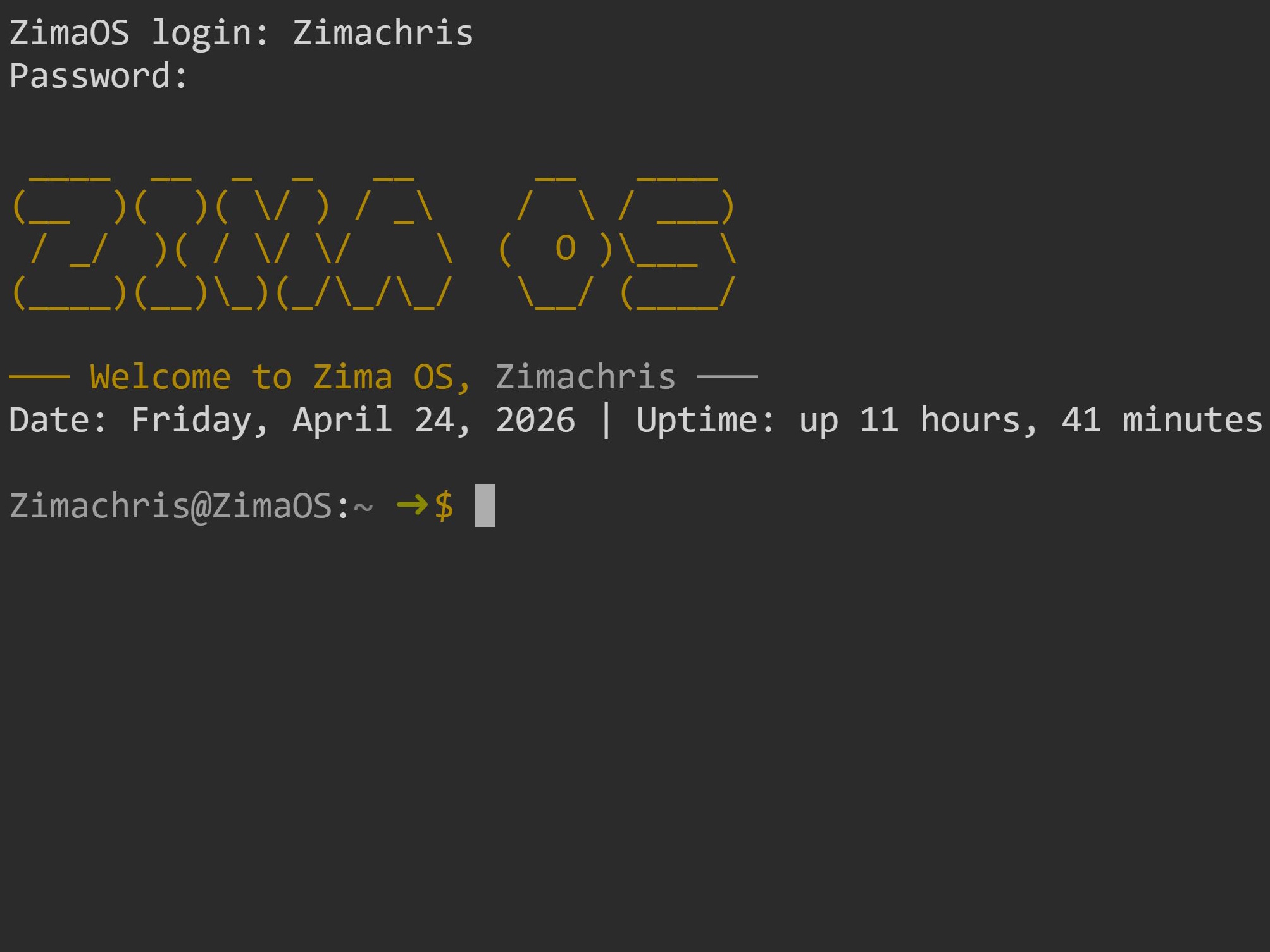
La soluzione: In ZimaOS, vada in Impostazioni → Generale → Modalità sviluppatore (vista) e abiliti SSH, quindi apra il link del terminale web. Quindi inserisca:
sudo docker ps | grep tailscale
Utilizzando l'ID di Tailscale mostrato successivamente (una stringa criptica di lettere e numeri), esegua il seguente comando (sostituisca l'ID di conseguenza):
sudo docker exec -it <id> tailscale up --advertise-exit-node
Questo attiva l'opzione nodo di uscita. Potrebbe apparire un avviso che indica che il port forwarding IPv6 non è abilitato. Può abilitarlo con:
echo 'net.ipv4.ip_forward = 1'| sudo tee -a /etc/sysctl.conf
echo 'net.ipv6.conf.all.forwarding = 1'| sudo tee -a /etc/sysctl.conf
sudo sysctl -p
Quindi la cosiddetta correzione dell'inoltro UDP GRO:
sudo ethtool -K eth1 rx-udp-gro-forwarding on
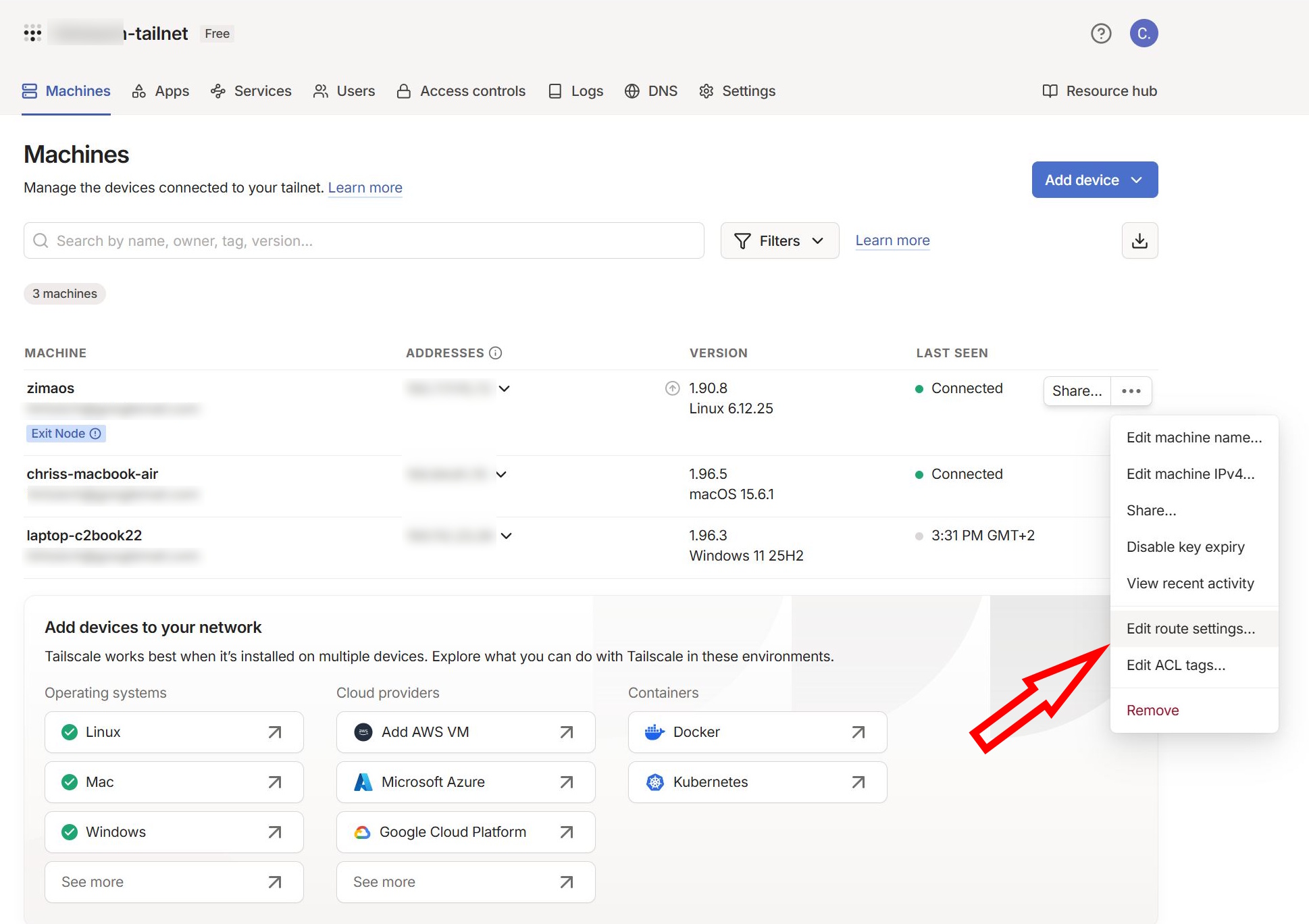
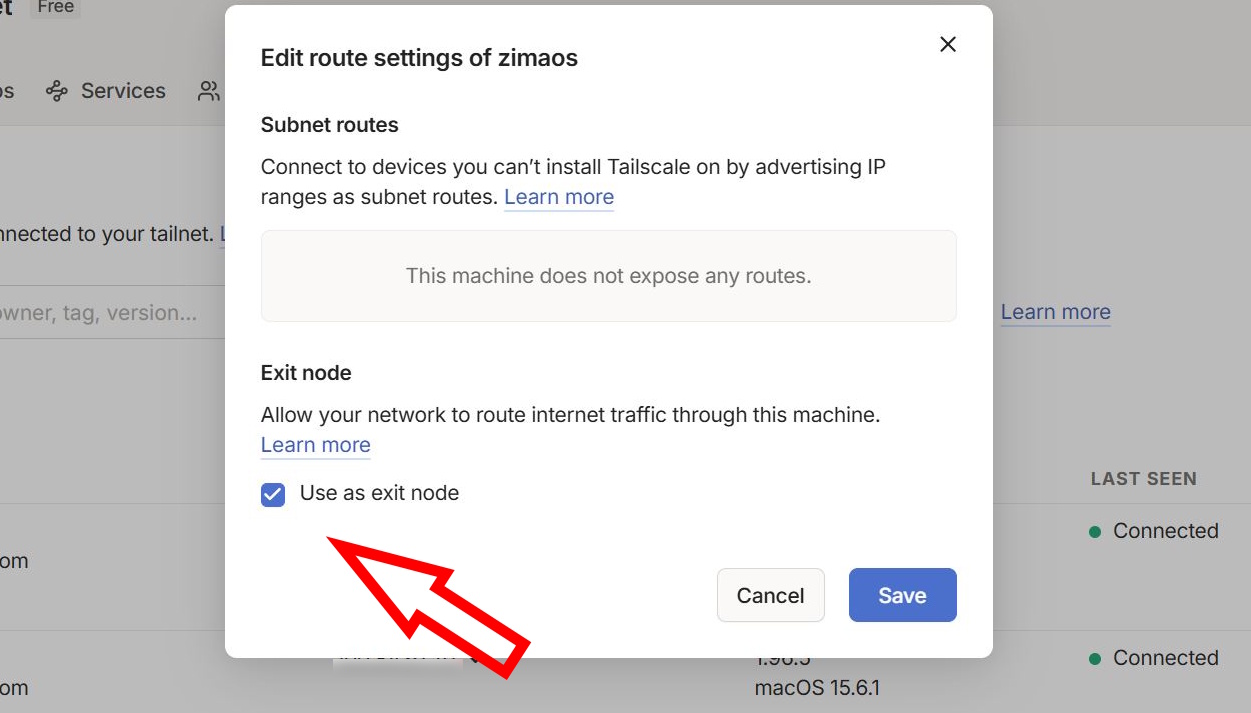
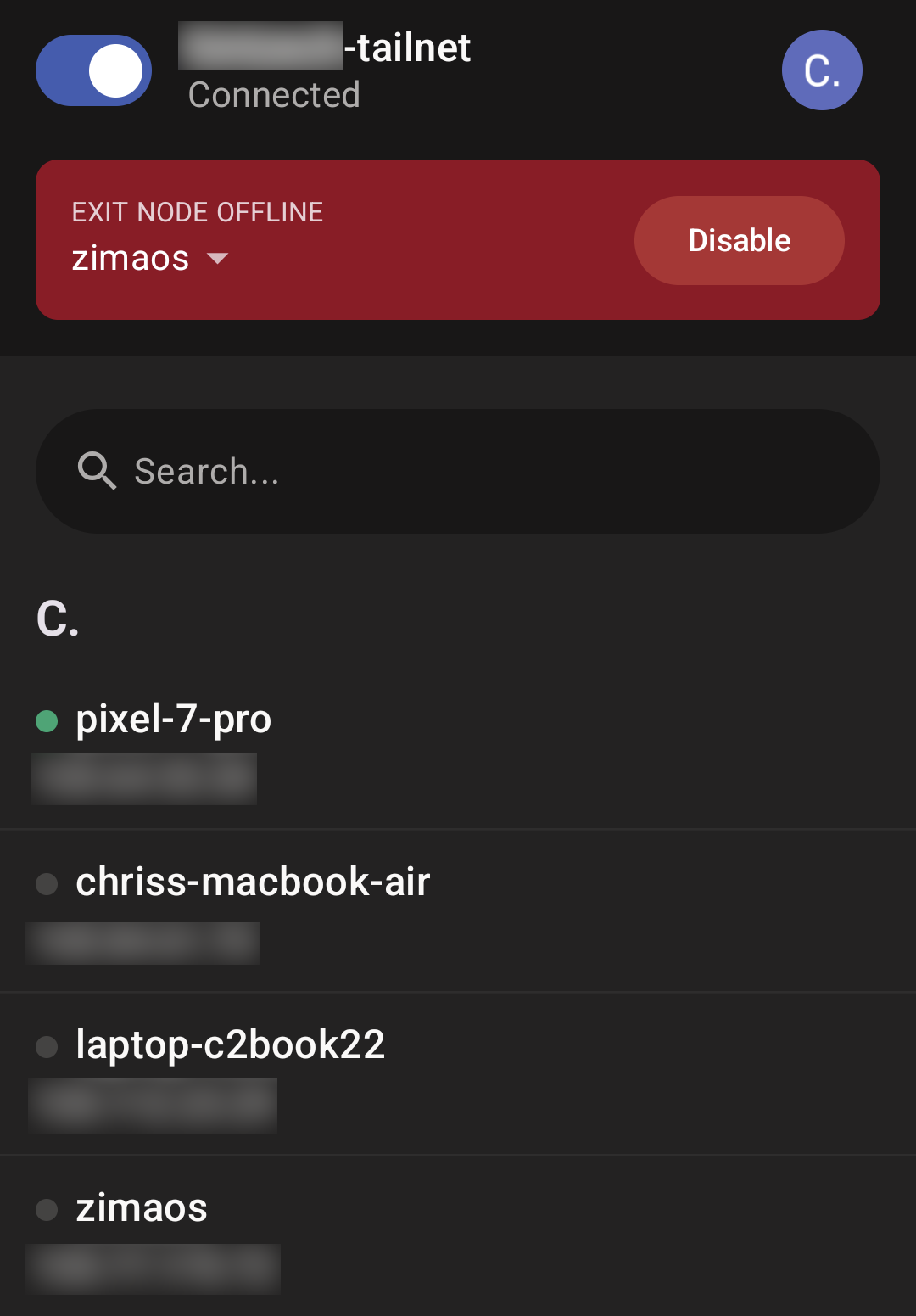
Ora dovrebbe accedere nuovamente a Tailscale sul server domestico e l'opzione dovrebbe essere selezionabile sotto Macchine → zimaos, quindi tramite il menu a tre punti e "modifica impostazioni percorso"
Quindi, Zimaboard viene definito come nodo di uscita. Sul mio telefono o laptop da viaggio, posso attivare lo Zima NAS come nodo di uscita in Tailscale, e tutto il traffico viene quindi instradato attraverso il server domestico sulla mia rete domestica. Posso anche vedere tutti gli altri dispositivi all'interno della stessa rete Tailscale.
Come verificare che il traffico sia effettivamente instradato attraverso la rete domestica
Può verificare questo utilizzando siti come whatismyip.com. Se il telefono sta utilizzando i dati mobili (Wi-Fi disattivato per il test) e ora mostra lo stesso indirizzo IP, ad esempio, del PC nella rete Wi-Fi di casa, allora tutto ha funzionato. Questo è un ottimo modo per aggirare le geo-restrizioni tedesche all'estero.
Accesso al server domestico/ZimaOS dall'estero
Se desidera accedere anche al server domestico e alle sue applicazioni (ad esempio, Jellyfin), potrebbe incontrare un altro problema, come è successo a me: l'inserimento dell'IP di Zimaboard (mostrato in Tailscale sotto i dispositivi) non si apre nel browser. Tuttavia, funziona se combinato con la porta. Quindi controlli l'URL nell'interfaccia web di ZimaOS e annoti l'IP e la porta. Quindi la Zimaboard, cioè il server domestico, è raggiungibile anche dall'estero tramite:
"http://<IP>:<Porta>"
ad esempio:
"http://192.168.2.99:8080"
 Add as a preferred source on Google


