




Unbloated Network - Sostituzione del router ISP: Installazione di OpenWRT su un PC x86 (parte 3)
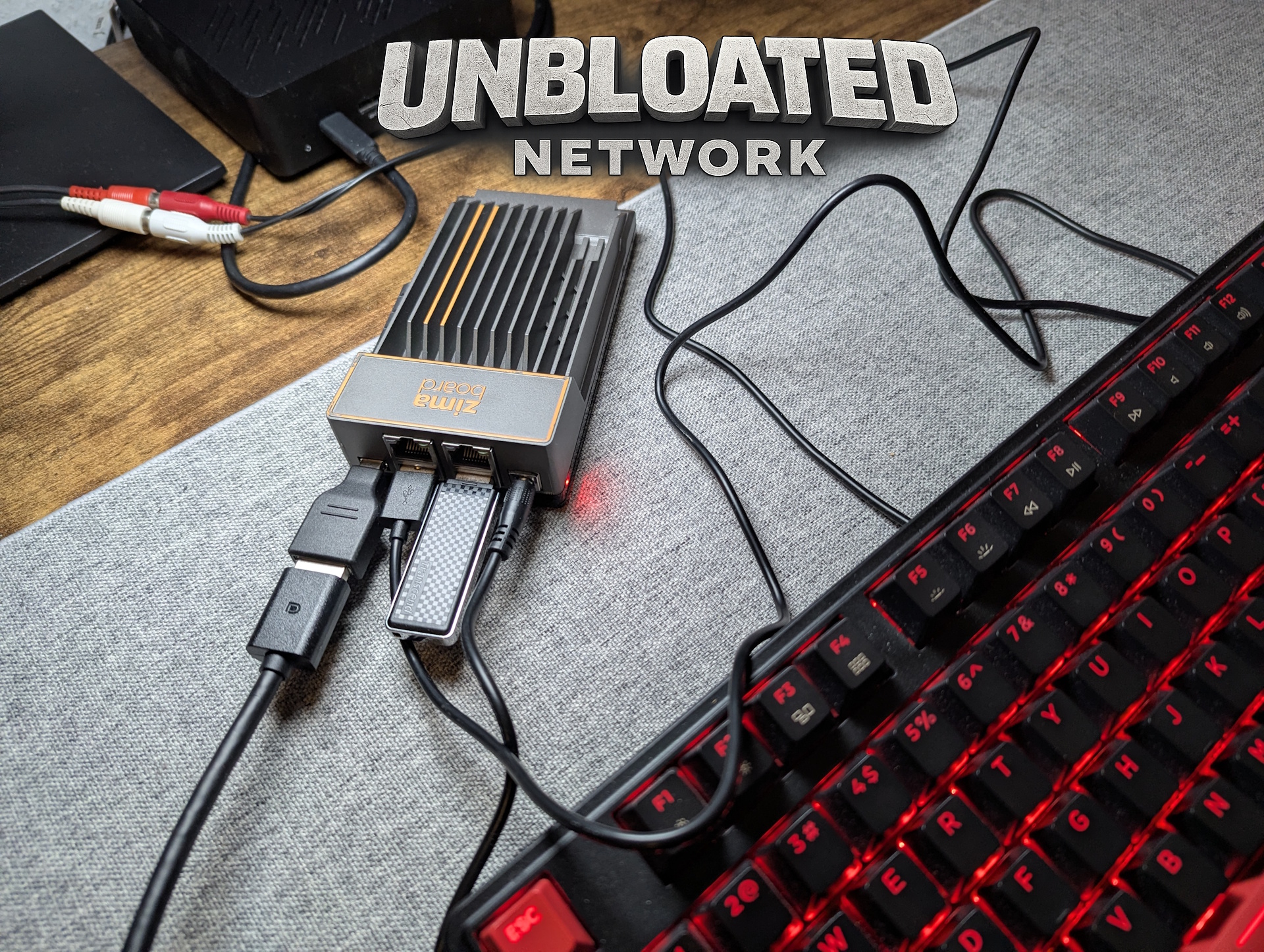
Progetto: Sostituzione del router ISP con OpenWRT
Nei due articoli precedenti articoliho presentato il mio progetto: sostituire il mio vecchio router Vodafone con un hardware personalizzato che esegue il sistema operativo open-source OpenWRT. La scatola Vodafone rimarrà in uso solo come modem di base, mentre un Zimaboard (o un altro mini PC) gestirà i compiti di routing. Un punto di accesso dedicato fornirà una copertura Wi-Fi migliore rispetto alla soluzione integrata dell'ISP.
Scaricare OpenWRT per x86
Oggi installerò OpenWRT sul mio PC x86, in particolare su una Zimaboard 1. Purtroppo, il processo è tutt'altro che intuitivo. Persino la sezione di download di OpenWRT può risultare eccessiva per i principianti, e anche l'installazione stessa non è semplice. Ma non si preoccupi: la affronteremo passo dopo passo.
Di quale immagine ha bisogno per i mini PC e altri sistemi x86?
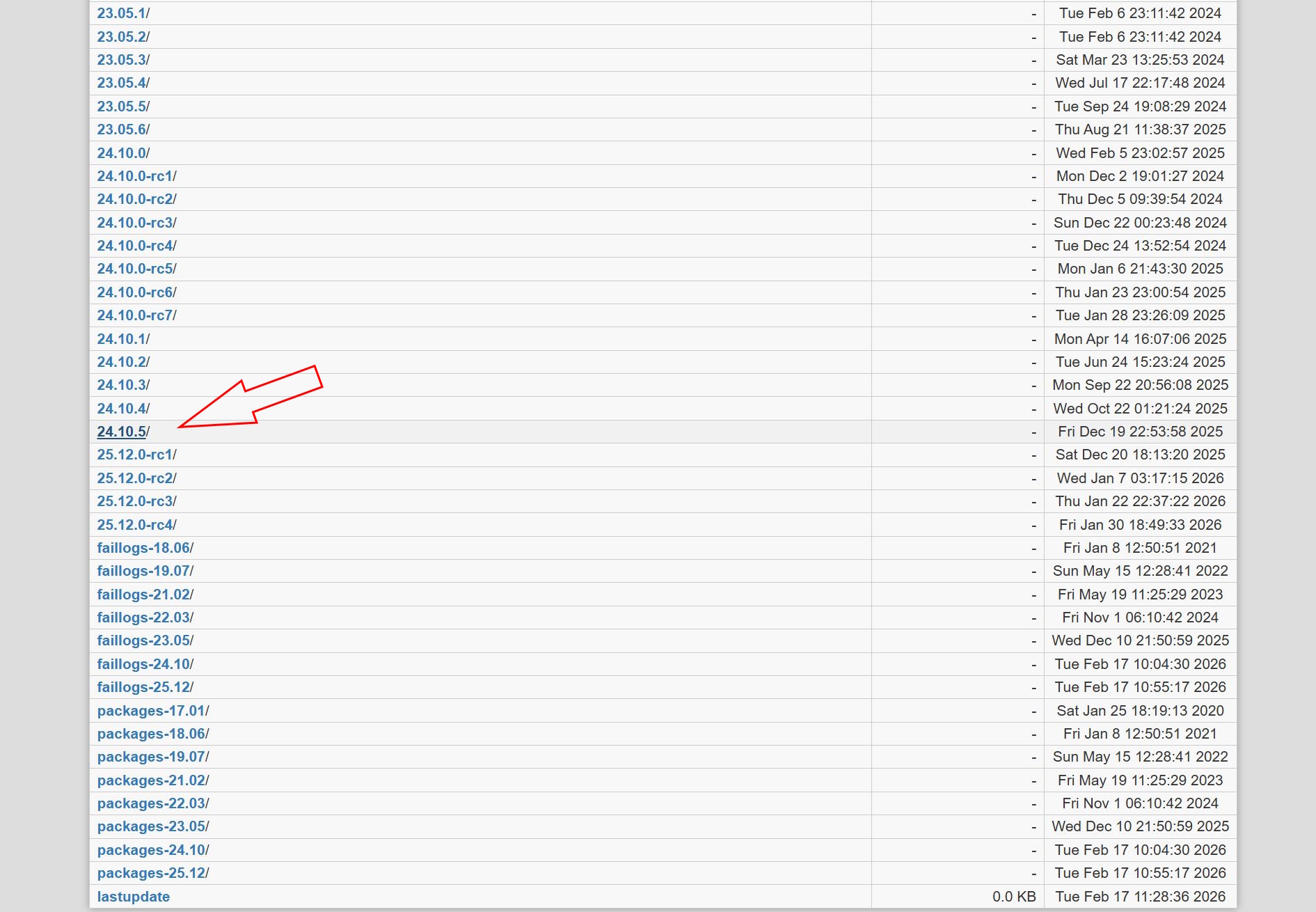
Per prima cosa, dovrà scaricare l'immagine di OpenWRT. A partire da febbraio 2026, l'ultima versione stabile è la versione 24.10.5.
Vada alla pagina dei download di OpenWRTcliccare su "Costruzioni di release stabili", quindi navigare verso:
24.10.5 → target → x86 → 64 (oppure utilizzi questo link diretto ))
Scarichi il secondo file denominato: generic-ext4-combined.img.gz
Questa versione include già l'interfaccia web LuCi, che le consente di accedere e configurare OpenWRT da un altro PC sulla stessa rete tramite un browser.
Dopo il download, estragga il file, ad esempio utilizzando 7-Zip.
Se pensa di poter creare un programma di installazione USB avviabile da questa immagine, purtroppo non funzionerà. L'immagine contiene solo un sistema live. Sebbene sia possibile avviare OpenWRT da una chiavetta USB, non include alcun programma di installazione.
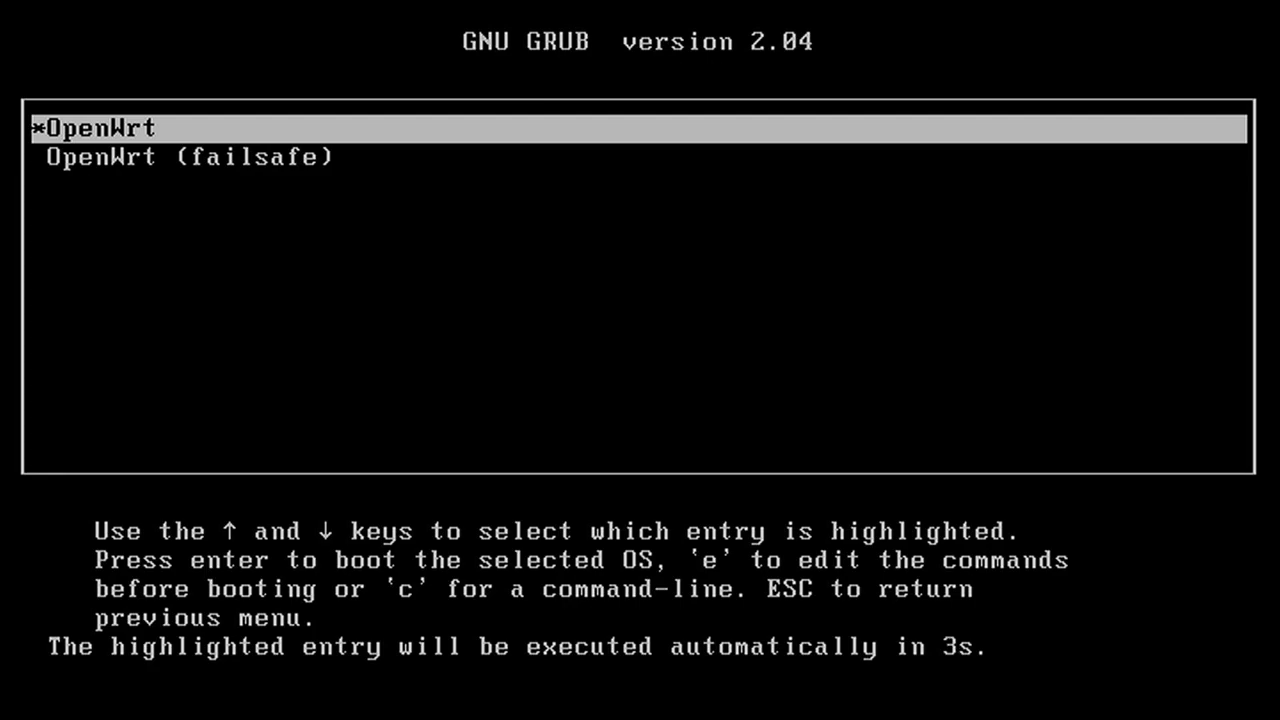
Scrivere l'immagine di OpenWRT su eMMC (utilizzando Linux Mint o Ubuntu)
E adesso? Ci sono diversi modi per installare OpenWRT.
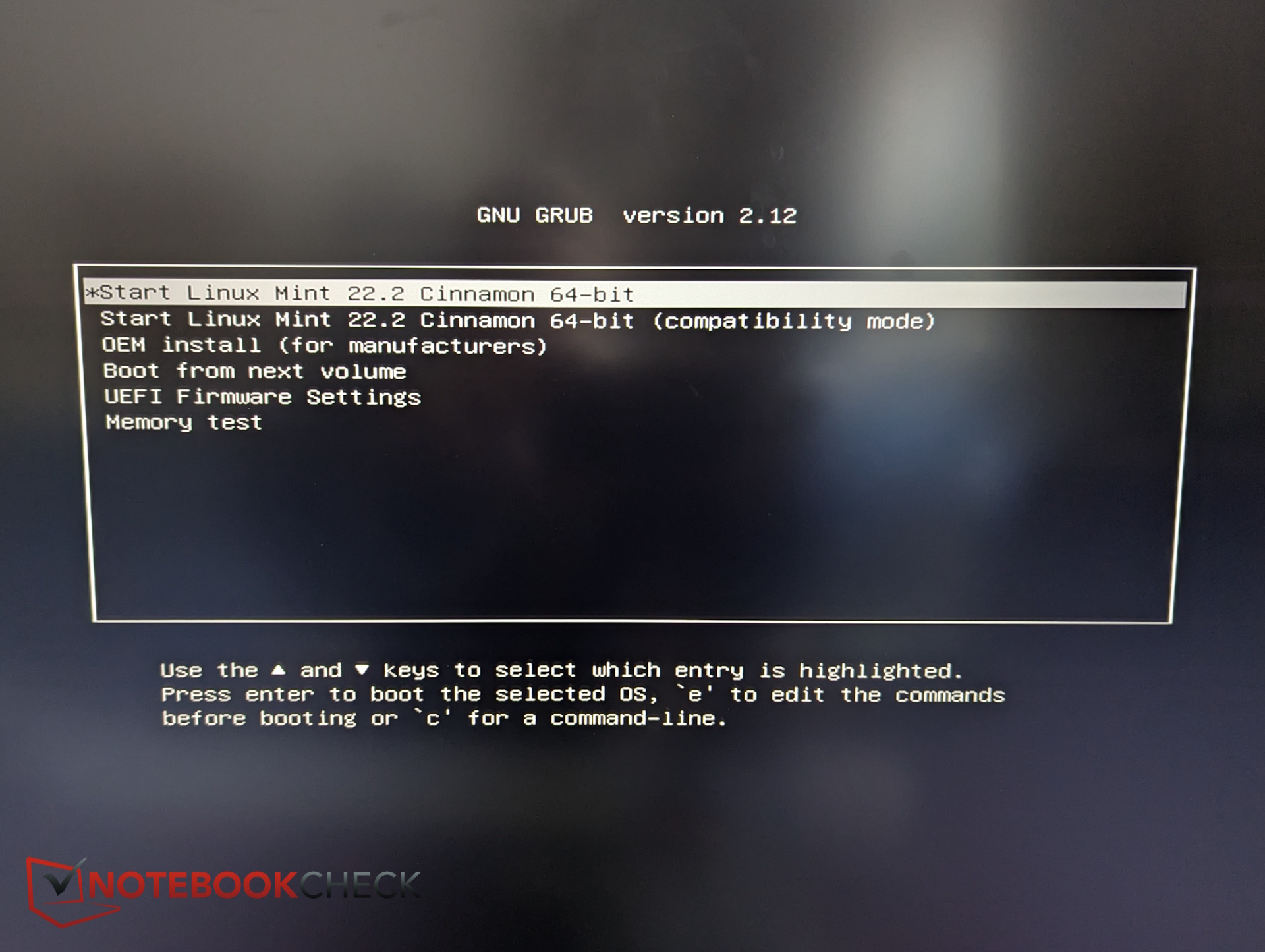
Ho creato una chiavetta USB avviabile con Linux Mint (anche Ubuntu funziona). Ho copiato l'immagine di OpenWRT su una seconda chiavetta USB.
Per prima cosa, avvii la Zimaboard utilizzando la chiavetta USB di Mint. Quindi inserisca la seconda chiavetta USB contenente l'immagine di OpenWRT.
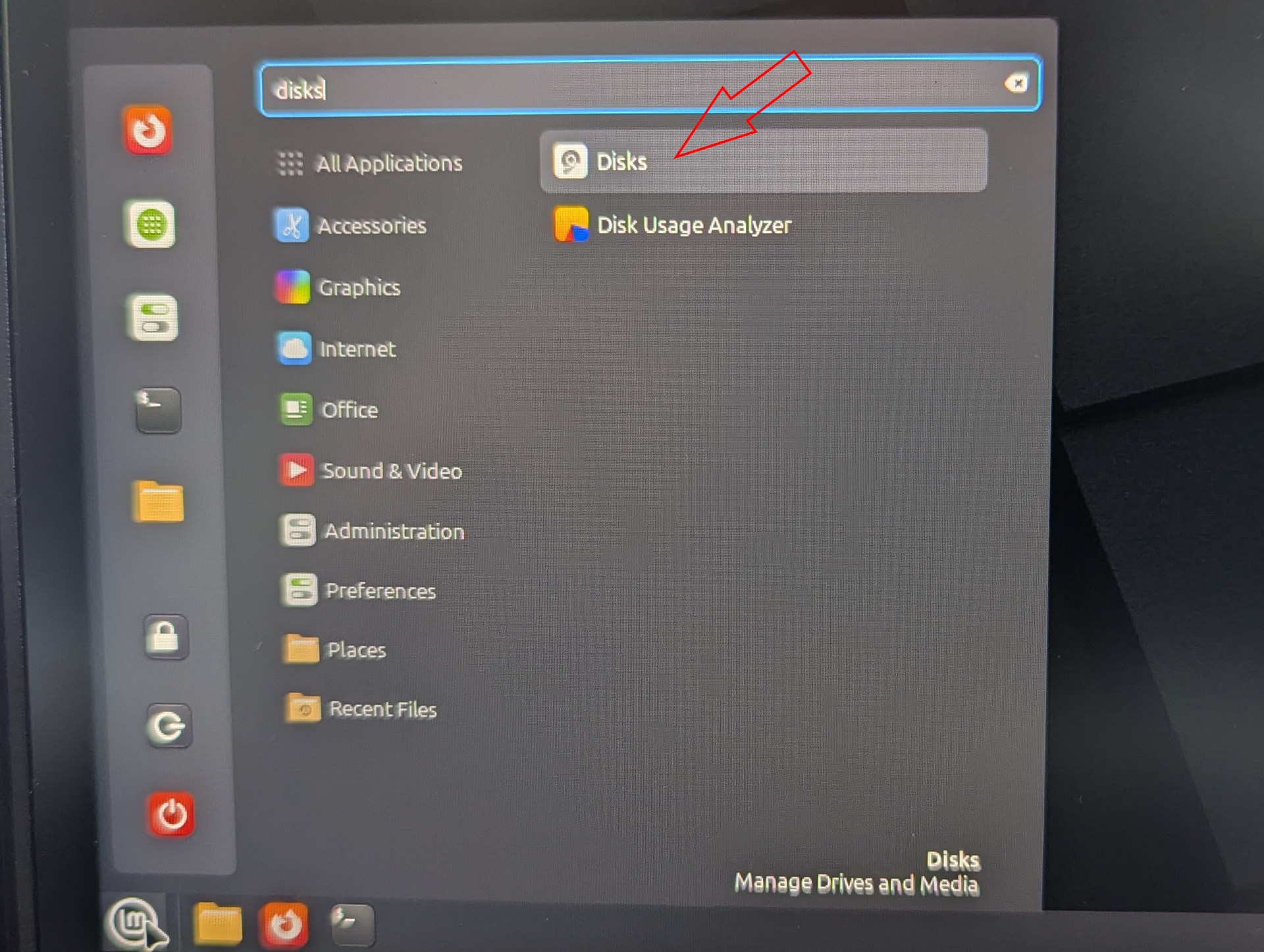
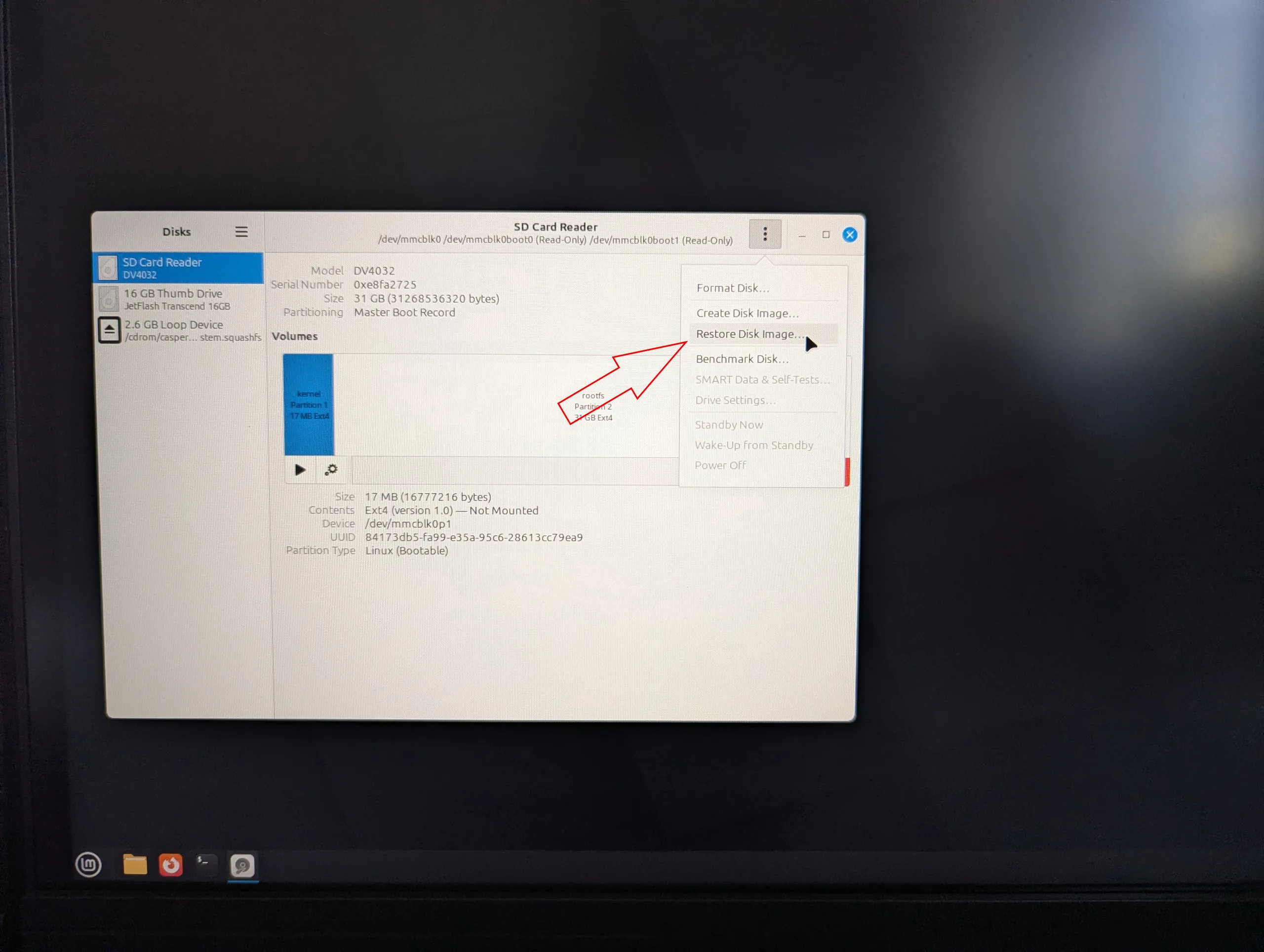
Apra l'utility Dischi (cerchi "Dischi" nel menu Start), selezioni la memoria interna (sul mio Zimaboard, appare come "Scheda SD"), clicchi sul pulsante del menu (3 punti) e scelga:
Ripristina immagine disco
Selezioni l'immagine OpenWRT dalla sua seconda chiavetta USB e lo strumento la scriverà sulla memoria interna eMMC.
Installazione tramite comando dd o download: metodi alternativi
Esistono diversi metodi di installazione alternativi che non ho testato personalmente. Questi includono il download dell'immagine di OpenWRT direttamente dal sistema live, la copia tramite il terminale Linux utilizzando il comando dd, oppure l'avvio nell'ambiente live di OpenWRT e l'esecuzione dell'installazione da lì.
Tuttavia, ho riscontrato diversi problemi con il sistema live, tra cui unità non montate e altre complicazioni. Per me, l'approccio di Linux Mint è stato il più affidabile
Espansione della partizione dopo l'installazione
Anche dopo aver copiato con successo l'immagine, c'è ancora un problema importante.
La tabella delle partizioni riconosce solo la dimensione dell'immagine originale di circa 120 MB. Lo spazio rimanente - circa 32 GB sull'eMMC - è contrassegnato come non allocato e non utilizzato.
Per sfruttare appieno lo spazio di archiviazione per aggiornamenti e modifiche future, dobbiamo espandere la partizione.
Questo passo ha richiesto un po' di tempo per essere capito. Anche se GParted sembrava un'opzione, alla fine non ha portato a nulla. Il metodo più affidabile è stato l'utilizzo di fdisk.
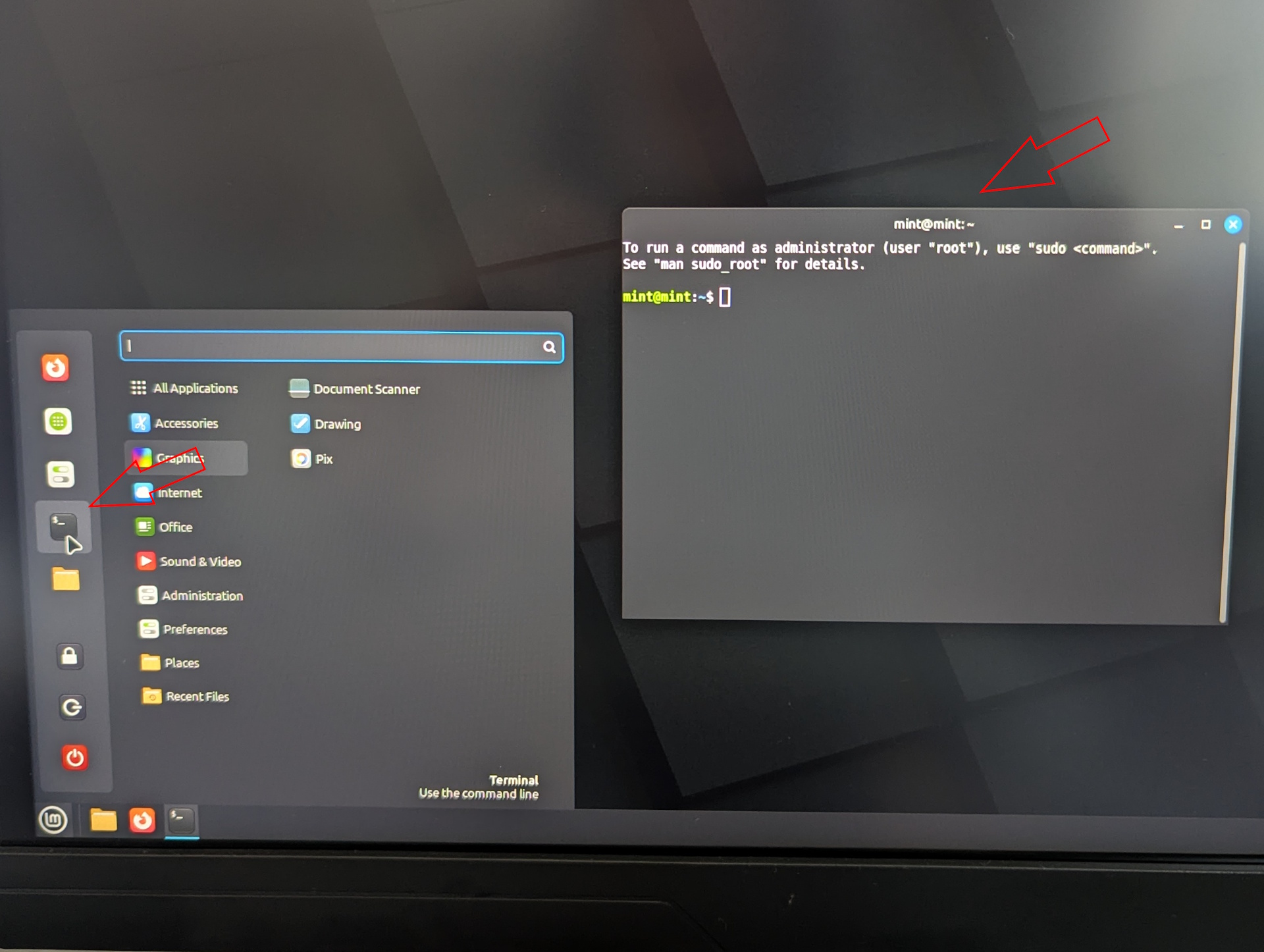
Apra il terminale in Mint e digiti:
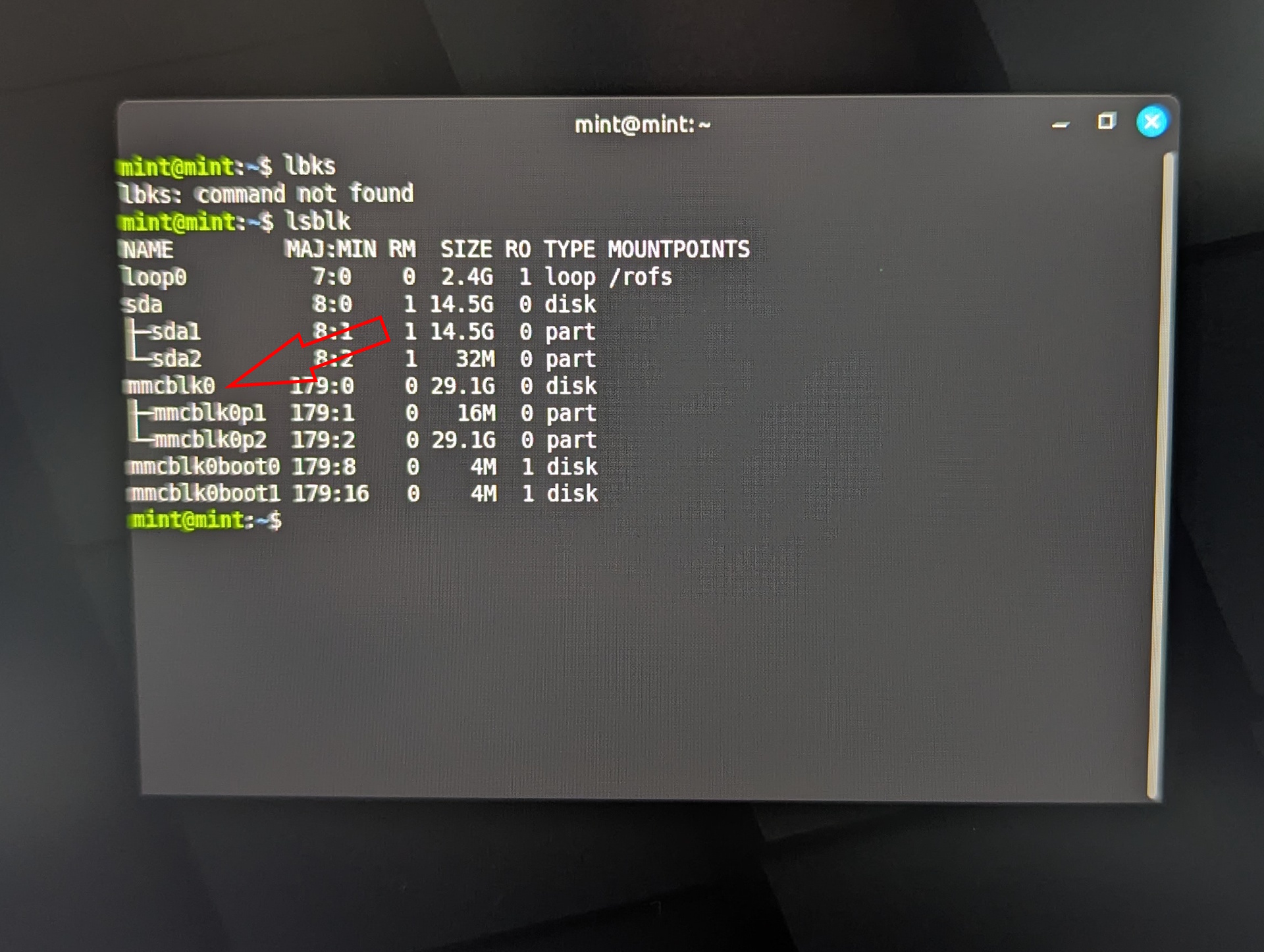
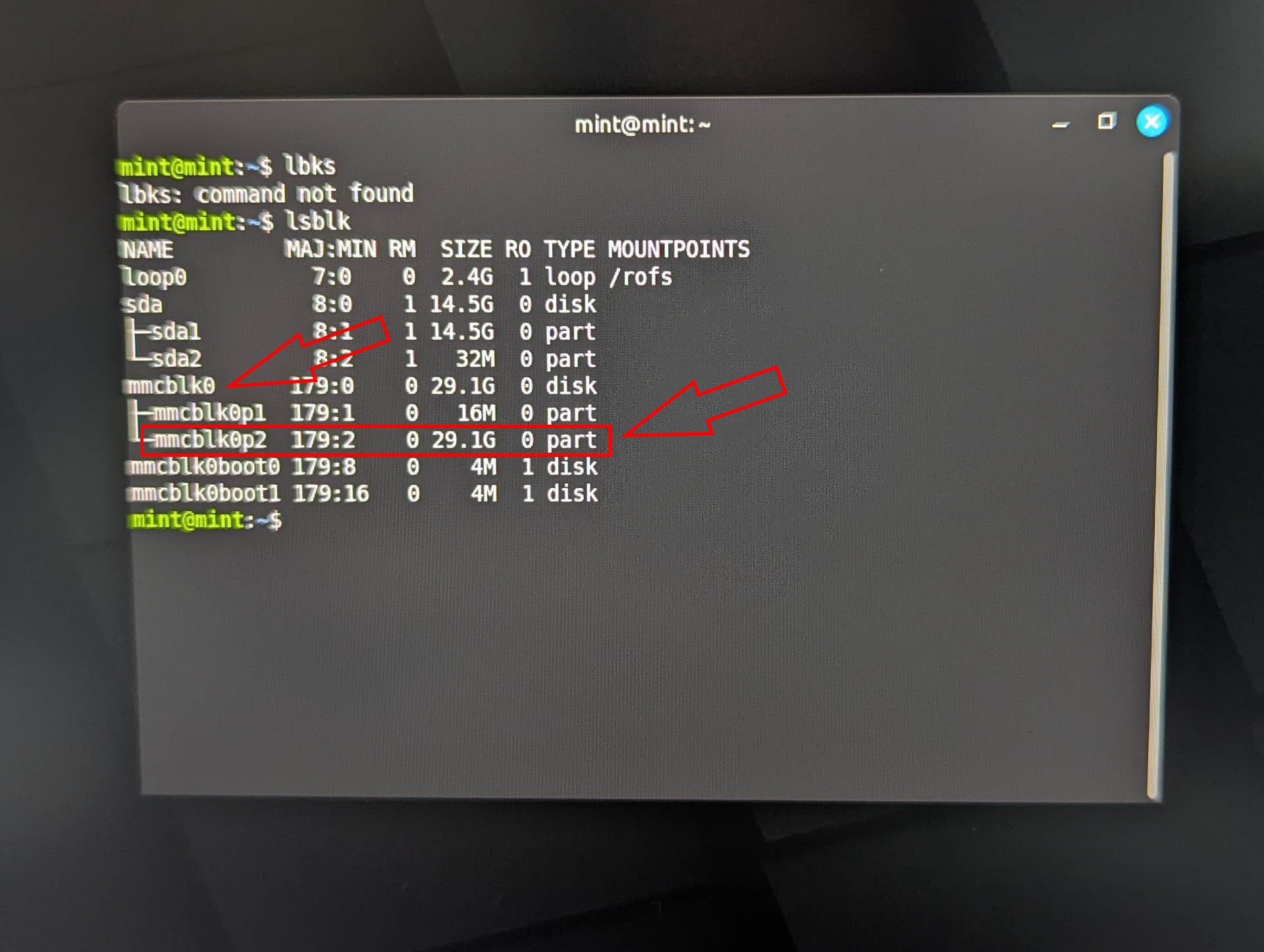
lsblk
Questo comando elenca tutti i dispositivi di archiviazione. La memoria interna eMMC appare come mmcblk. Su altri sistemi x86, il nome potrebbe essere diverso. Le unità USB di solito appaiono come sda, sdb e così via.
Successivamente, inserisca:
sudo fdisk -l /dev/mmcblk0
Trovi la voce: mmcblk0p2. Si tratta della seconda partizione. Noti il valore del settore iniziale (predefinito: 33792). Questo è fondamentale, perché l'inserimento di un valore sbagliato potrebbe distruggere la partizione di avvio.
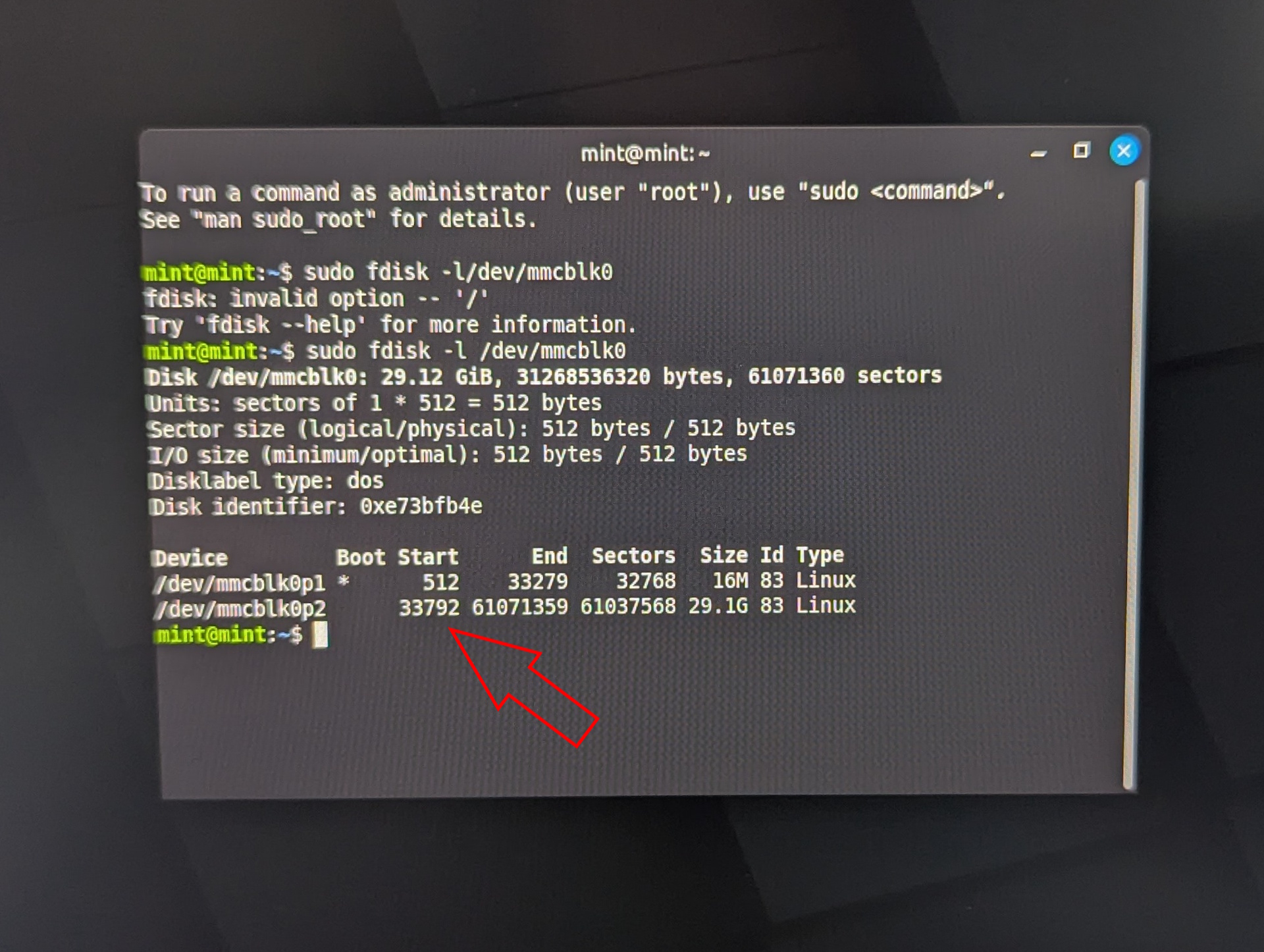
Ora esegua i seguenti passi:
- sudo fdisk /dev/mmcblk0
- Premere d, poi 2 (eliminare la partizione 2)
- Premere n (creare una nuova partizione)
- Premere p (partizione primaria)
- Premere 2 (numero di partizione 2)
- Inserisca l'esatto settore iniziale annotato in precedenza (ad esempio, 33792)
- Prema Invio per l'ultimo settore (utilizzare lo spazio rimanente)
- Quando le viene chiesto di rimuovere la firma, prema N (No), altrimenti i dati di OpenWRT saranno distrutti
- Premere w per scrivere le modifiche
Ora ridimensiona il filesystem:
sudo e2fsck -f /dev/mmcblk0p2
Confermi tutti i prompt con Y. Poi esegua:
sudo resize2fs /dev/mmcblk0p2
Questo espande il filesystem per utilizzare tutto lo spazio disponibile. Verifichi il risultato con:
lsblk
Se la dimensione di mmcblk0p2 è ora di circa 29 GB, il processo ha avuto successo. Ora può riavviare il sistema.
Accedere a OpenWRT per la prima volta
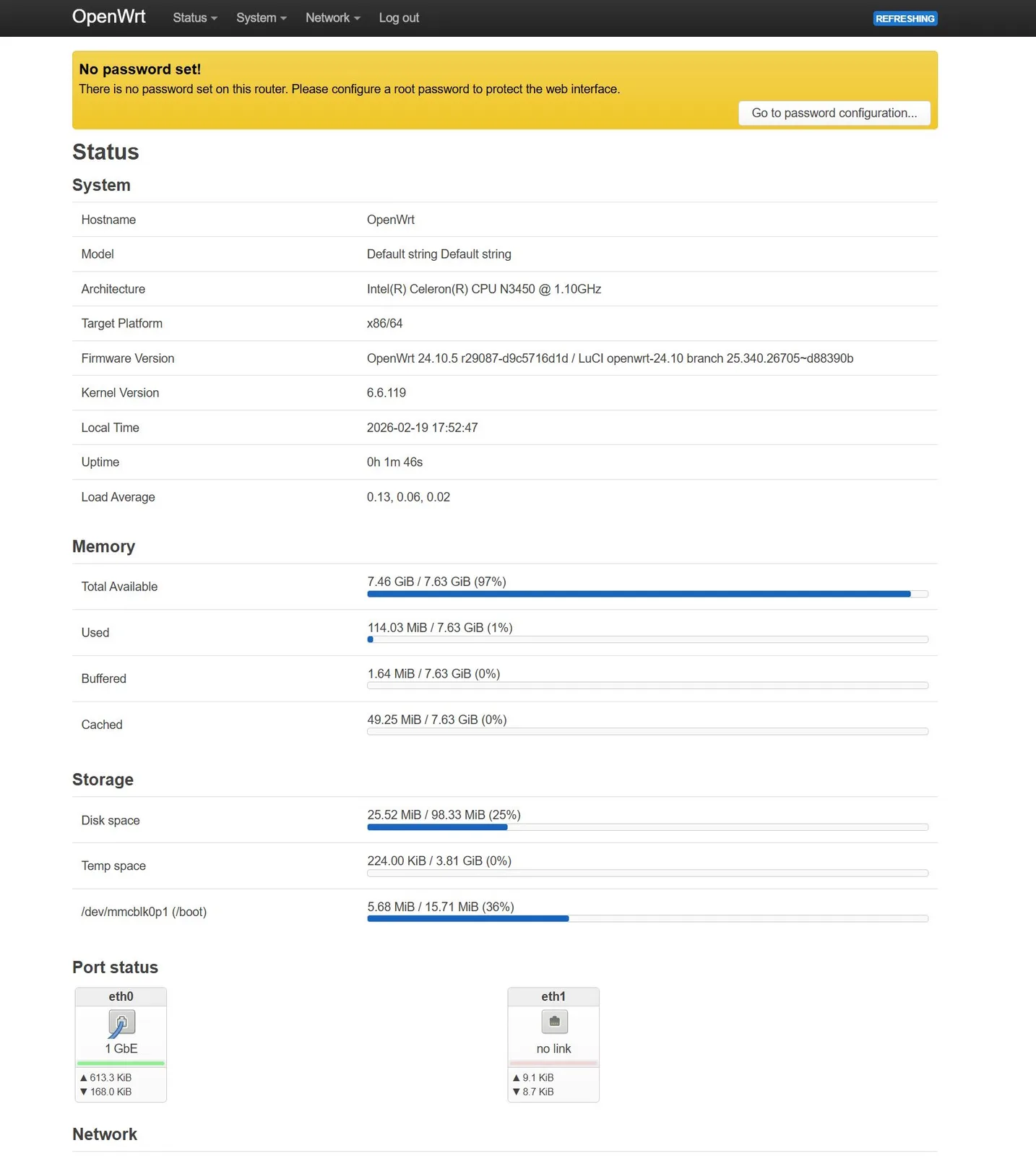
Per testare la configurazione, colleghi il PC router x86 (Zimaboard) ad un altro computer via Ethernet. Apra un browser e navighi su:
192.168.1.1
Se il suo router ISP utilizza lo stesso indirizzo IP, lo scolleghi temporaneamente per evitare conflitti. Inizialmente, non è impostata alcuna password. Si colleghi semplicemente e crei una password sicura.
Sommario: Panoramica del processo
Ecco un breve riassunto del processo di installazione:
- Utilizzi un sistema Linux live (Mint o Ubuntu) per scrivere l'immagine di OpenWRT sulla memoria interna
- Espanda la partizione OpenWRT per utilizzare l'intera capacità di memoria
- Riavvii il sistema del router
- Accedere a OpenWRT tramite il suo indirizzo IP predefinito (192.168.1.1)
A questo punto, OpenWRT è completamente operativo e il firewall è già attivo.
Prospettiva: Abilitazione della modalità bridge sul router Vodafone
OpenWRT è ora installato e già funzionante, ma potrebbe richiedere un'ulteriore configurazione.
Ma il mio prossimo passo è quello di convertire il router Vodafone in un modem puro, attivando la modalità bridge.
Pertanto, nella prossima parte di questa serie, esploreremo la modalità bridge del router Vodafone e inizieremo a configurare le impostazioni della rete principale di OpenWRT.
Panoramica
- Rete Unbloated - Panoramica del progetto (parte 1) ✅
- Rete non saturata - Quale hardware ha effettivamente senso? (parte 2) ✅
- Rete non bloccata - Installare OpenWRT sulla ZimaBoard o su qualsiasi altro PC (parte 3) ✅
- Rete non saturata - Attivi la Modalità Bridge sul suo router Vodafone (parte 4)
 Add as a preferred source on Google


