




Rufus, BalenaEtcher? Il mio attuale strumento di avvio USB li batte tutti
Forse alcuni di voi conoscono lo scenario: nel corso del tempo, accumula un mucchio di chiavette di avvio USB che non riesce mai a trovare quando ne ha bisogno. In primo luogo, perché ha più chiavette e in secondo luogo perché, come me, non le ha etichettate bene o non le ha etichettate affatto. Inoltre, la maggior parte degli strumenti richiede di riscrivere completamente la chiavetta ogni volta che c'è una nuova versione di un file immagine, il che è frustrante.
Con lo strumento open-source Ventoy, tutto questo diventa molto più semplice. Cosa lo rende speciale: Ventoy le permette di memorizzare tutti i file immagine che desidera su un'unica chiavetta USB. Quando si avvia da essa, appare un pratico menu che le permette di scegliere quale immagine caricare o installare.
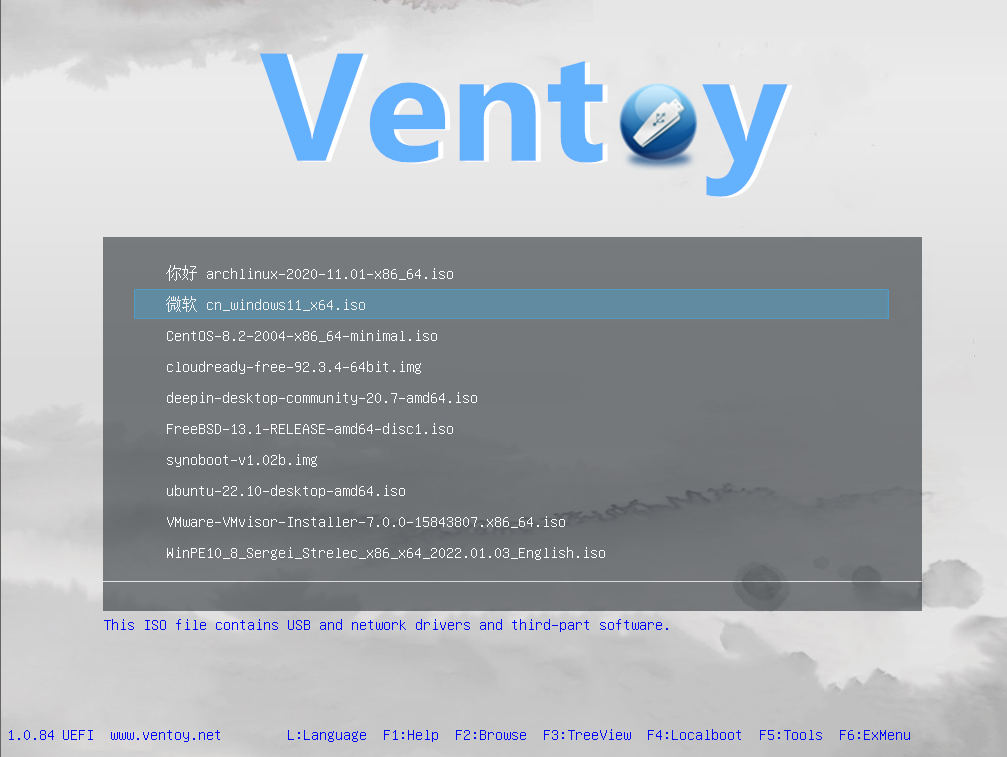
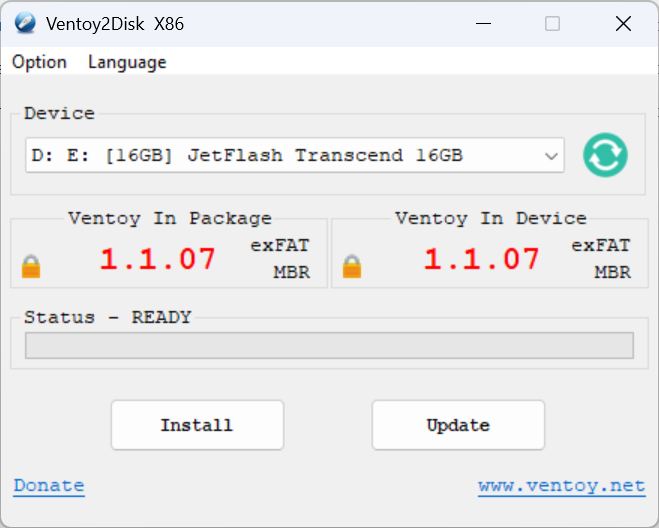
Ecco come funziona: a differenza di Rufus, BalenaEtcher o altri strumenti simili, dove si seleziona un file immagine che viene scritto sulla chiavetta insieme alle informazioni di avvio, l'impostazione di una chiavetta USB con Ventoy è un processo in due fasi:
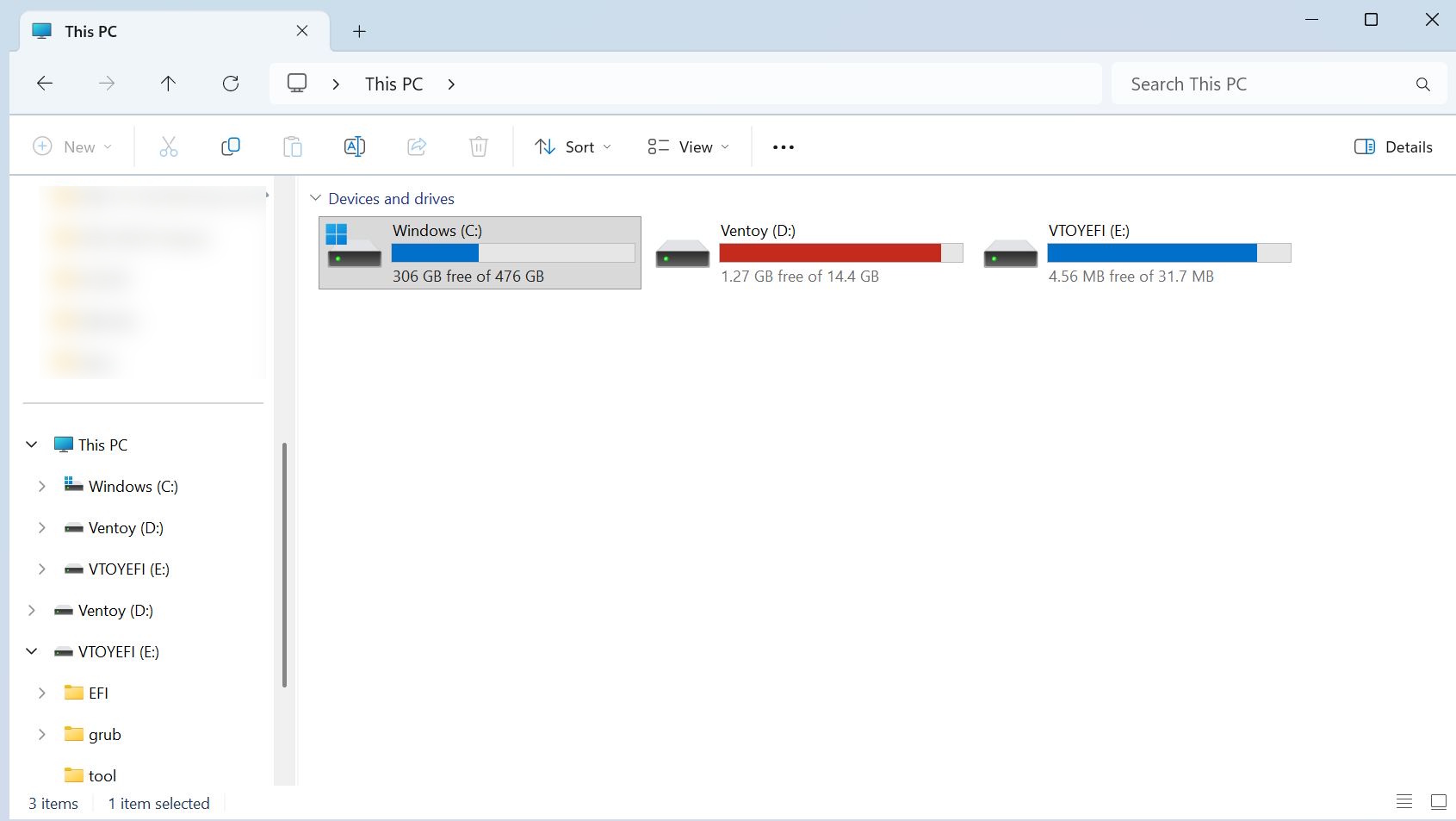
- Installi Ventoy sulla chiavetta USB vuota. Il trucco interessante: lo strumento crea due partizioni sulla chiavetta: una piccola per lo strumento stesso e una molto più grande (che utilizza lo spazio rimanente) per i suoi file immagine.
- Ora può semplicemente trascinare tutti i file immagine che desidera sulla partizione immagine, fino a quando non esaurisce lo spazio, o la motivazione.
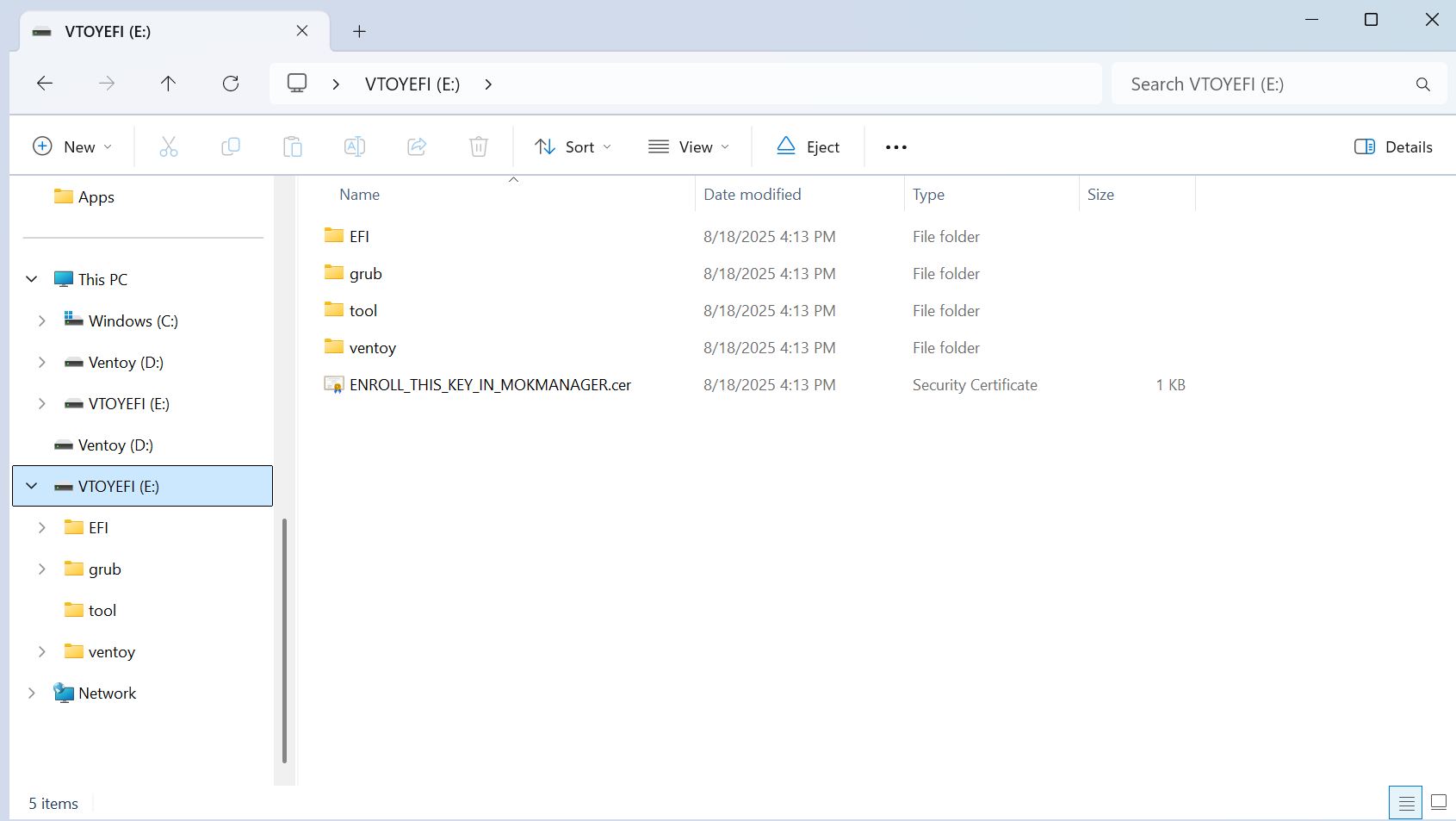
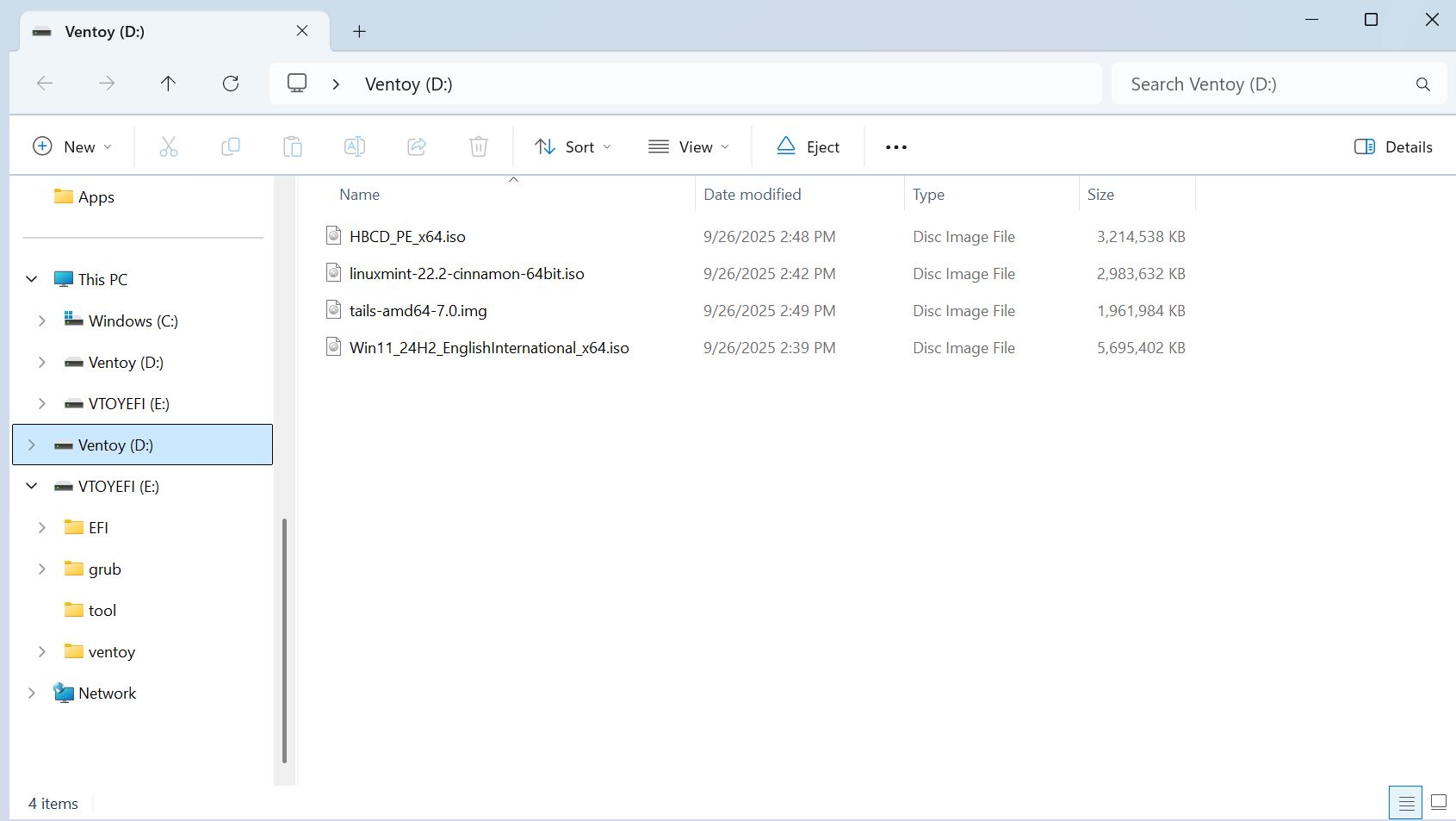
In questo modo, una singola chiavetta di avvio USB può contenere un'immagine di Windows 11, più distribuzioni Linux, strumenti di salvataggio, Tails o altri sistemi operativi. E se desidera sostituire un'immagine, basta eliminare quella vecchia e aggiungerne una nuova, senza dover configurare nuovamente la chiavetta. Per me, è lo strumento di flashing di immagini perfetto per le ISO dei sistemi operativi. Ventoy funziona sia su Windows che su Linux, può scaricarlo qui gratuitamente.
 Add as a preferred source on Google


