




Con questo strumento open-source faccio tutti i miei screenshot come tester
Lo strumento open-source Greenshot è installato su tutti i miei computer personali e di revisione, perché mi fa risparmiare un sacco di tempo ed è estremamente facile da usare. A casa, lo uso per archiviare informazioni importanti, come i dettagli di un abbonamento, un codice QR e molto altro.
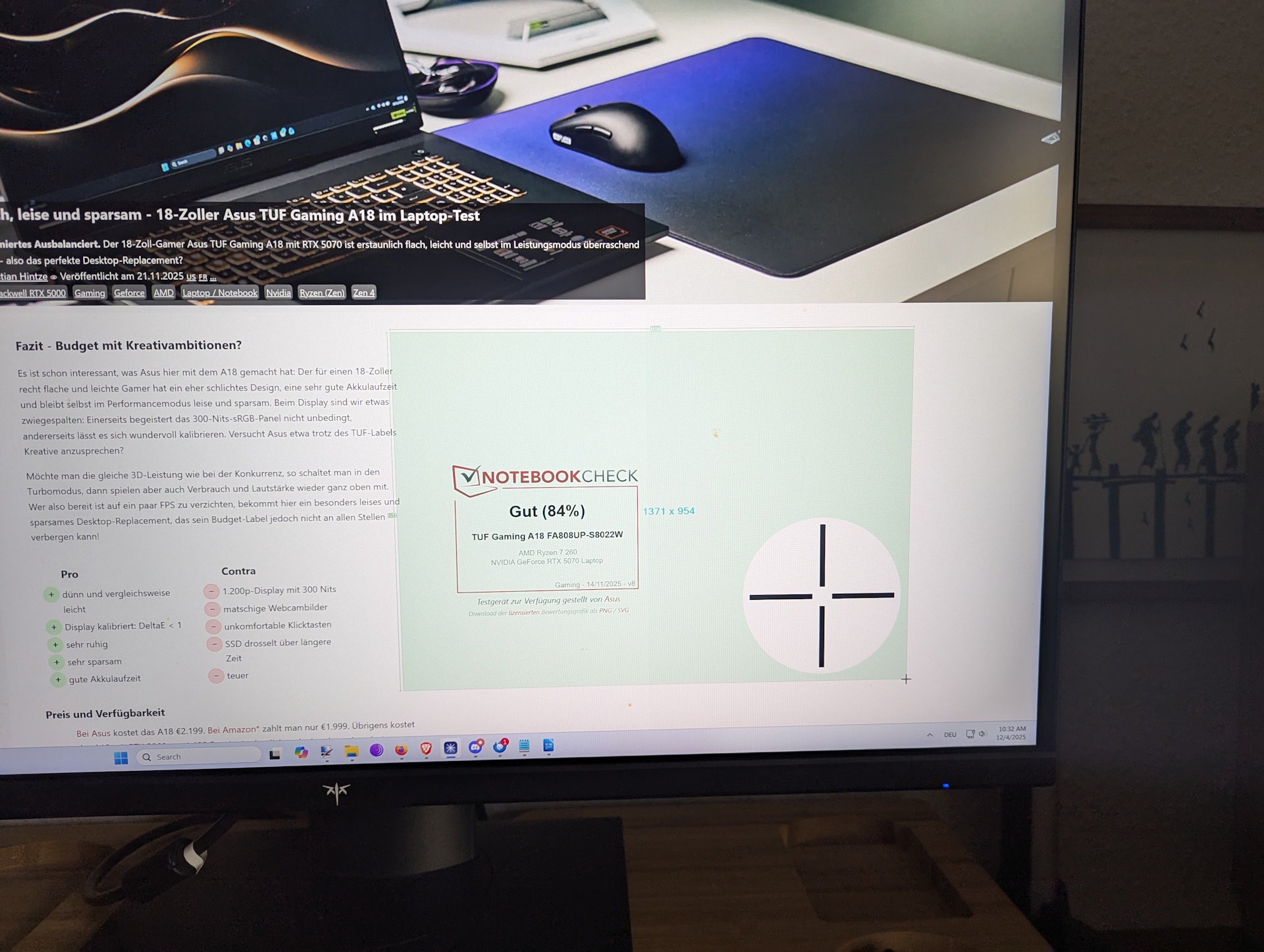
Ma nel mio lavoro di tester di computer portatili, mi affido a tutti i tipi di screenshot che finiscono nelle mie recensioni: scatti delle singole schede CPU-Z, punteggi PCMark 10, benchmark 3DMark, i nostri test di YouTube e di latenza, benchmark SSD come CrystalDiskMark e AS SSD, e così via. La mia recensione del Asus TUF Gaming A18 è un buon esempio. Anche tutti gli screenshot di questo articolo sono stati realizzati con Greenshot.
Dove trovare Greenshot?
Esistono diversi modi per scaricarlo. Se preferisce la via classica, basta recarsi nella sezione download del sito ufficiale https://getgreenshot.org/downloads/. La versione per Windows è gratuita, mentre gli utenti Mac dovranno pagare 1,99 dollari. La pagina Github ufficiale di https://github.com/greenshot/greenshot è un'altra opzione: cerchi "Releases" sulla destra per accedere al download.
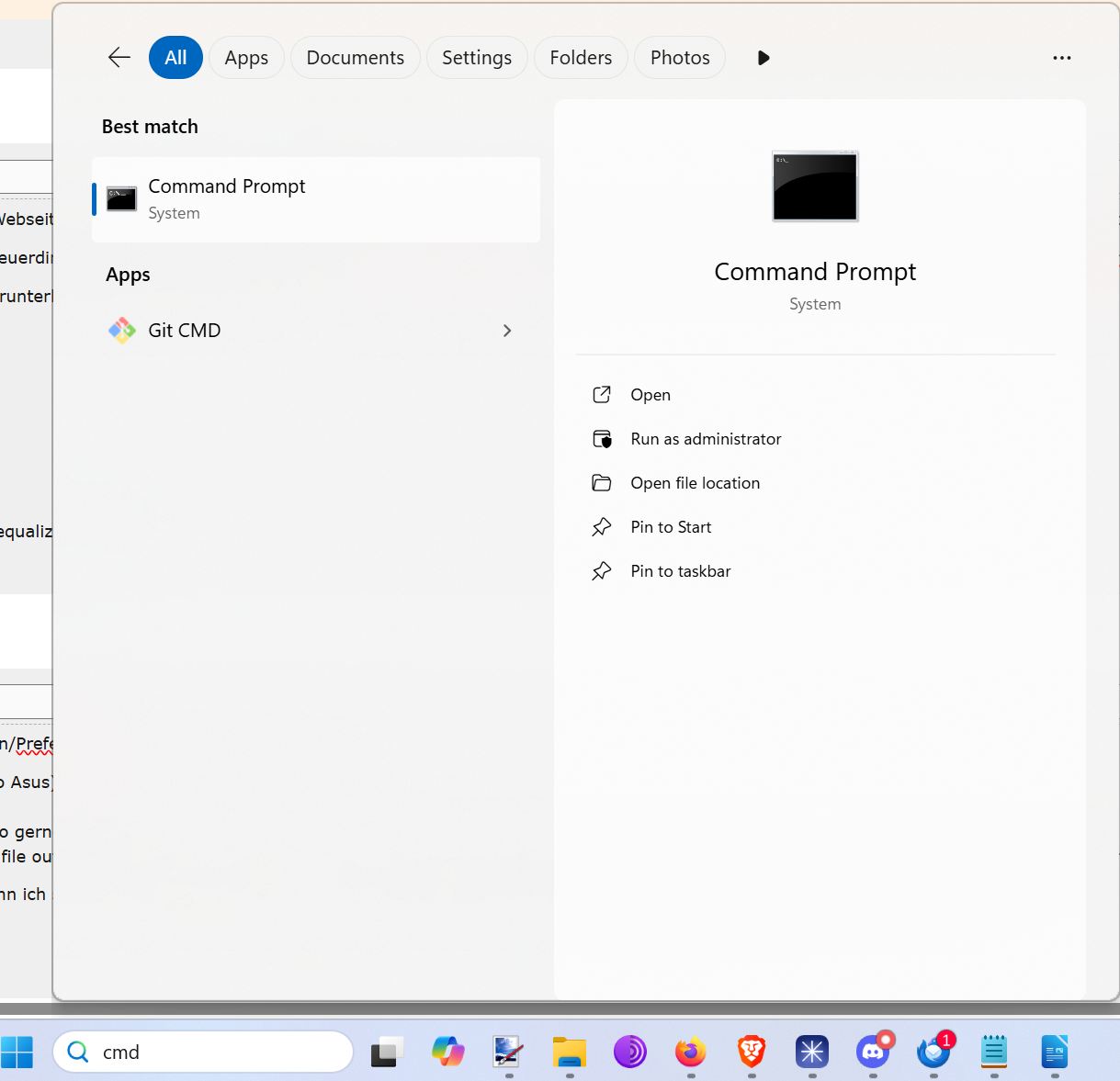
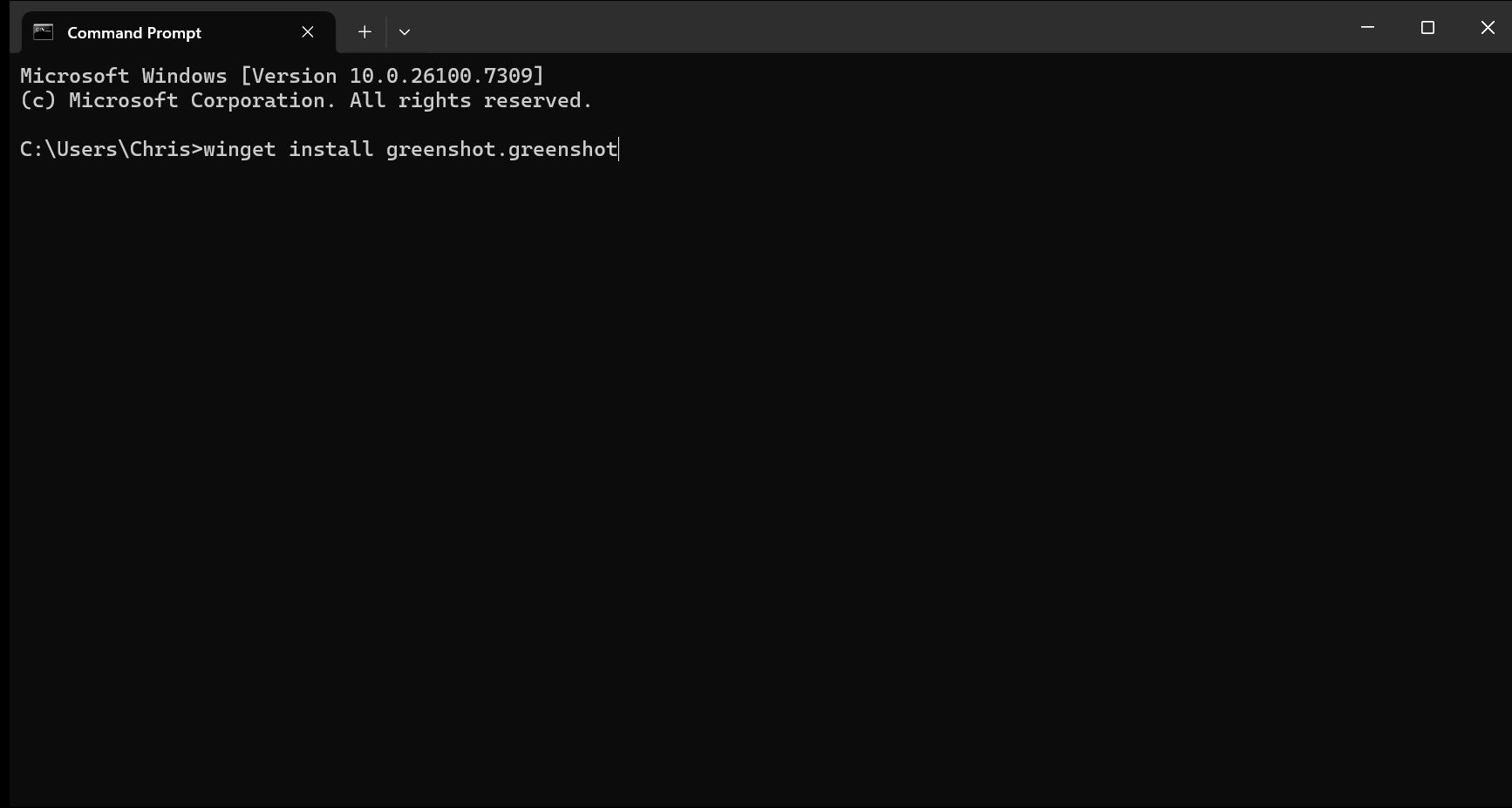
Il modo più rapido, tuttavia, è attraverso il terminale. Anche se sembra intimidatorio, recentemente è diventato il mio metodo più veloce: apra CMD o PowerShell tramite la ricerca nel menu Start e inserisca:
winget install greenshot.greenshot
Ecco fatto: Greenshot si installa automaticamente, senza dover visitare un sito web o scaricare manualmente un programma di installazione.
Le impostazioni che modifico sempre subito dopo l'installazione
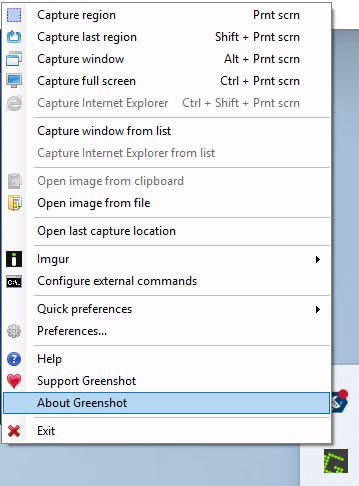
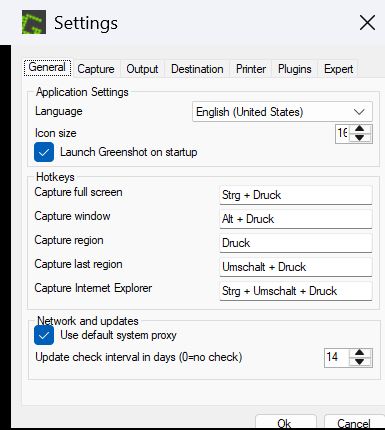
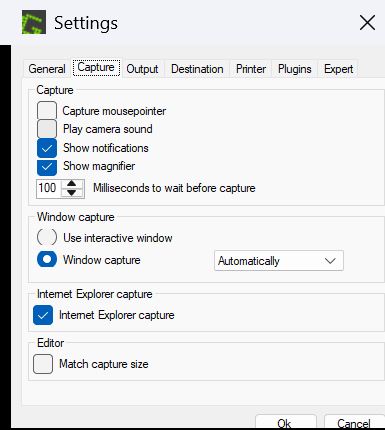
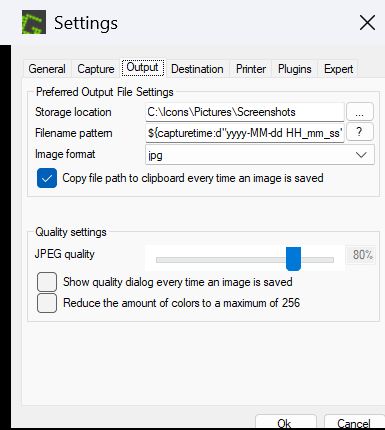
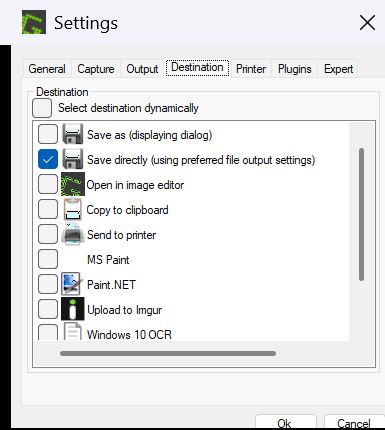
Dopo una nuova installazione, faccio clic con il tasto destro del mouse sull'icona di Greenshot nella barra delle applicazioni (facendo doppio clic si apre la cartella di archiviazione) e apro il pannello delle preferenze. Quindi modifico quanto segue:
- Generale: Regola i tasti di scelta rapida solo se non dispone di un tasto Stampa schermo (ciao Asus).
- Cattura: Disabilito la cattura del cursore del mouse: intralcerebbe i miei screenshot.
- Output: Scelgo una posizione di salvataggio personalizzata e cambio il formato del file in JPG, poiché cerchiamo di evitare l'uso di PNG.
- Destinazione: Rimuovo l'azione predefinita e seleziono Salva direttamente (utilizzando le impostazioni di output del file preferite). In questo modo Greenshot non mi chiede mai dove salvare uno screenshot: tutto viene salvato automaticamente.
Con queste impostazioni, Greenshot funziona tranquillamente in background e funziona perfettamente. Se voglio, posso anche disattivare la notifica che appare quando viene scattato uno screenshot: Greenshot continuerà a catturare tutto in modo affidabile.
I giochi sono l'unica eccezione
L'unica vera eccezione è rappresentata dalle schermate di gioco. Di solito, la cattura dell'intero schermo funziona ancora, ma alcuni giochi bloccano completamente Greenshot e la cattura di una schermata potrebbe avere un breve impatto sulle prestazioni. Quindi, per i giochi, tendo a fare affidamento sugli strumenti integrati, sul driver della GPU (Nvidia) o sulle piattaforme di gioco (Steam, Ubisoft Connect, ecc.).
 Add as a preferred source on Google


